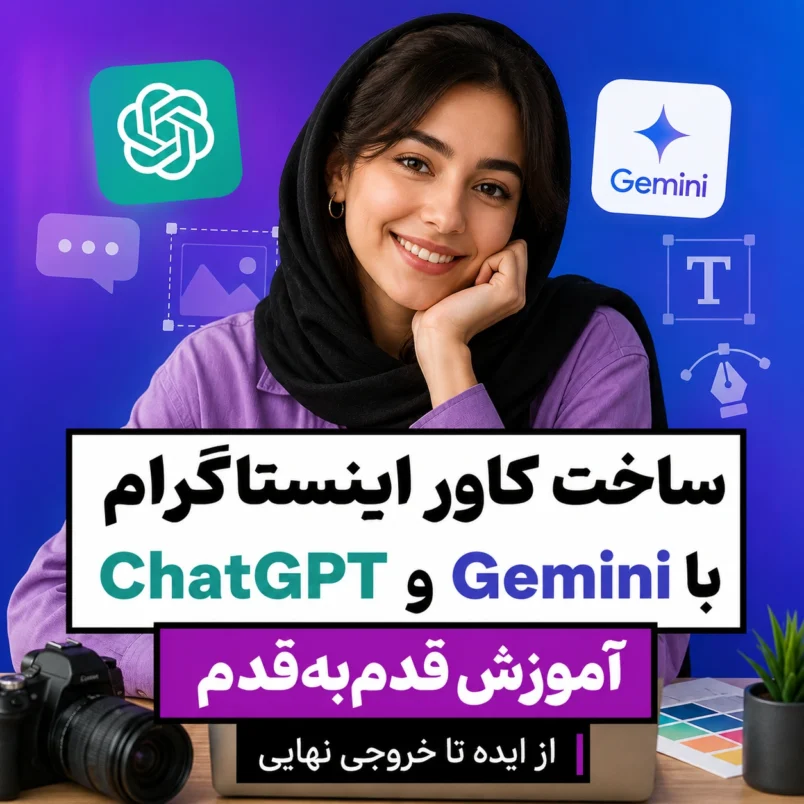
ساخت کاور اینستاگرام با ChatGPT و Gemini؛ آموزش قدمبهقدم از ایده تا خروجی نهایی
- مرحله ۱: اول هدف کاور رو مشخص کن
- مرحله ۲: از ChatGPT ایده و متن بگیر
- مرحله ۳: با Gemini تصویر اولیه بساز
- مرحله ۴: اگر لازم شد، تصویر رو با ChatGPT اصلاح کن
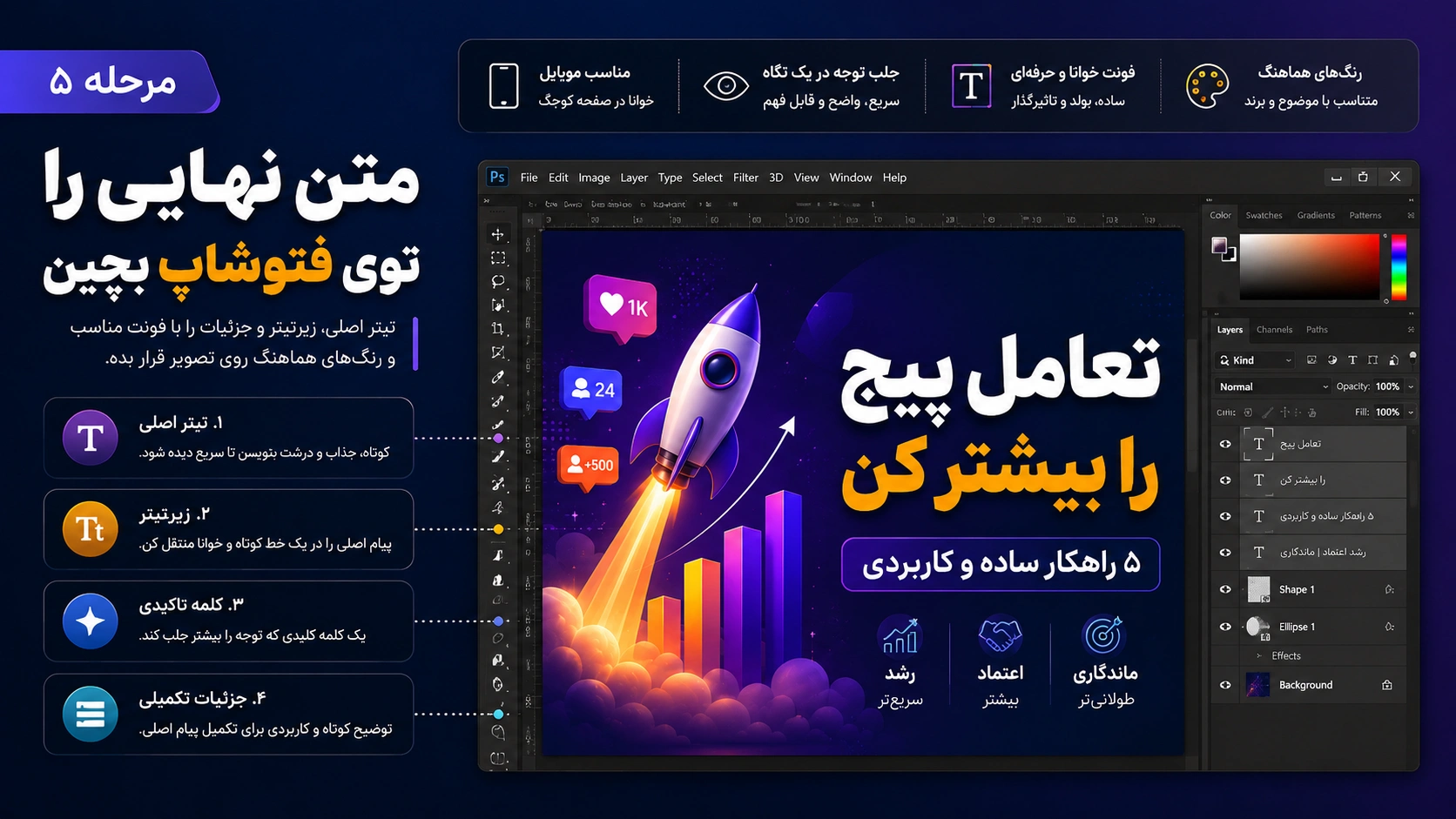
- مرحله ۵: متن نهایی رو توی فتوشاپ بچین
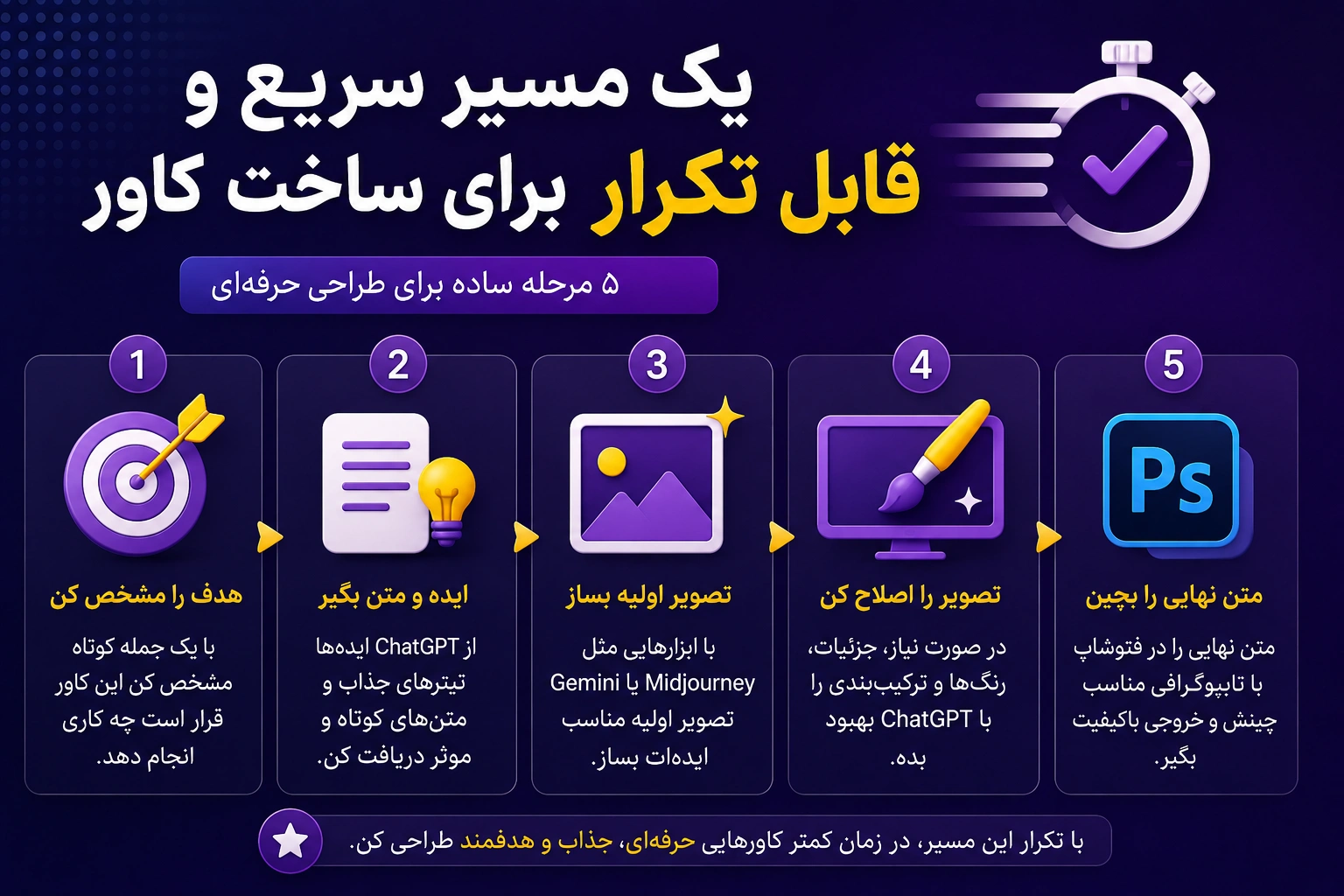
- یک مسیر سریع و قابل تکرار برای ساخت کاور
- چند پرامپت آماده برای شروع
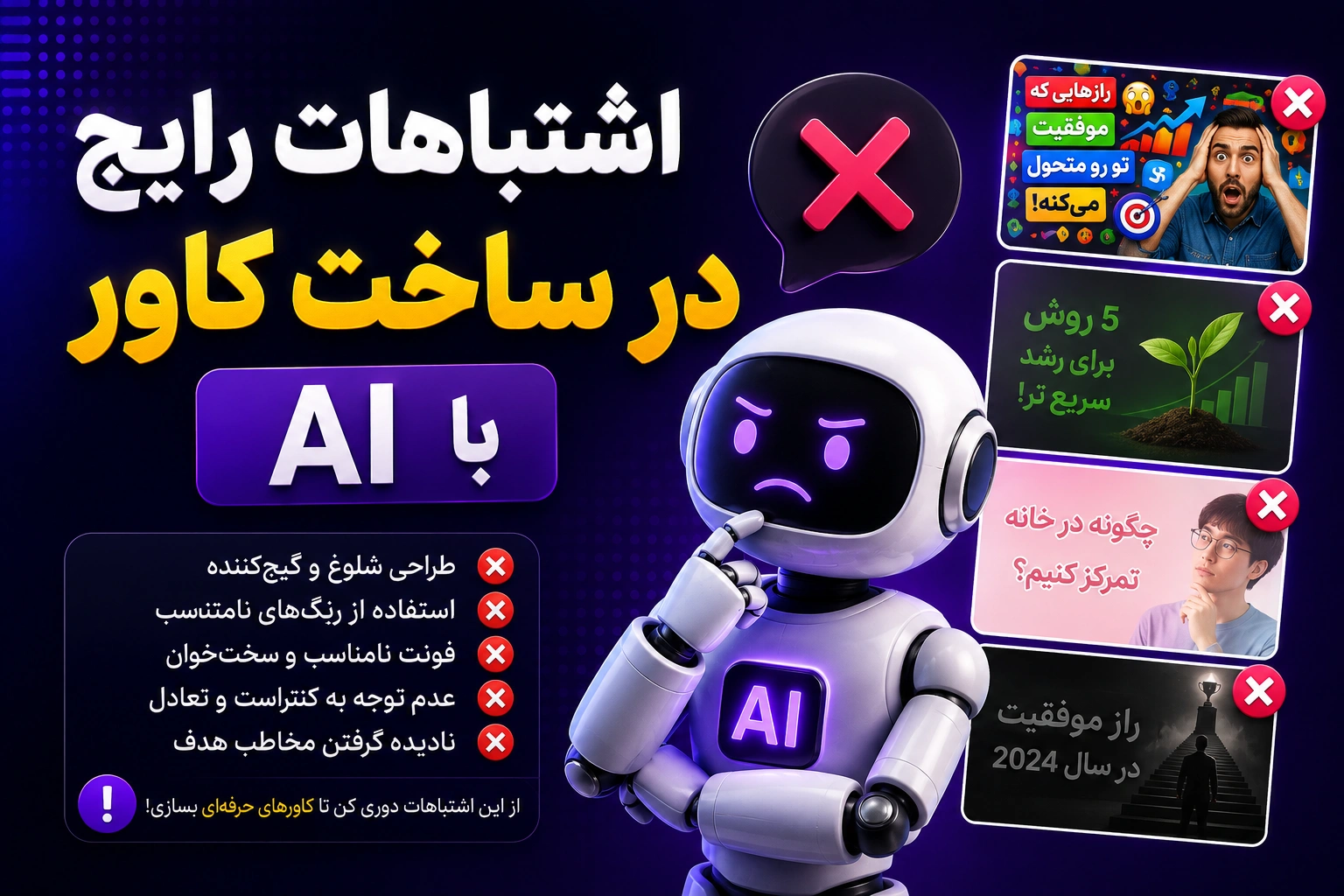
- اشتباهات رایج در ساخت کاور با AI
- جمعبندی
- سوالات متداول
اگر برای اینستاگرام محتوا میسازی، کاور همون چیزیه که اول از همه دیده میشه. کاور خوب باید توی یک نگاه توجه رو بگیره، پیام رو برسونه و حس حرفهای بودن بده. خبر خوب اینه که برای ساخت کاور، لازم نیست همه چیز رو از صفر توی فتوشاپ طراحی کنی. میتونی از ChatGPT برای ایدهپردازی، نوشتن متن و ساخت سناریو استفاده کنی، و از Gemini برای ساخت تصویر اولیه یا چند نسخه بصری مختلف کمک بگیری. OpenAI میگه ChatGPT Images میتونه تصویر جدید بسازه و تصویر موجود رو هم ویرایش کنه، و Gemini هم طبق راهنمای رسمی گوگل برای ساخت و ویرایش تصویر در دسترسه. OpenAI همچنین روی پرامپت دقیق و توصیفی برای گرفتن نتیجه بهتر تأکید میکنه.
مرحله ۱: اول هدف کاور رو مشخص کن
قبل از اینکه سراغ ابزارها بری، اول برای خودت روشن کن این کاور قراره چه کاری انجام بده. مثلاً:
«میخوام یک کاور آموزشی بسازم که کاربر رو برای خوندن پست درباره افزایش تعامل پیج نگه داره.»
این جمله ساده، مسیر کارت رو خیلی راحتتر میکنه. چون وقتی هدفت مشخص باشه، هم ChatGPT بهتر بهت ایده میده، هم Gemini خروجی نزدیکتری میسازه. OpenAI در راهنمای تصویرسازی خودش روی این نکته تأکید میکنه که توصیف واضح و دقیق، خروجی بهتری میده.
یه نکته مهم هم اینه که کاور اینستاگرام باید برای موبایل هم خوانا باشه. چون بیشتر کاربرها محتوا رو روی صفحه کوچک میبینن. پس از همون اول، سادگی و خوانایی رو هدف بگیر، نه شلوغی.
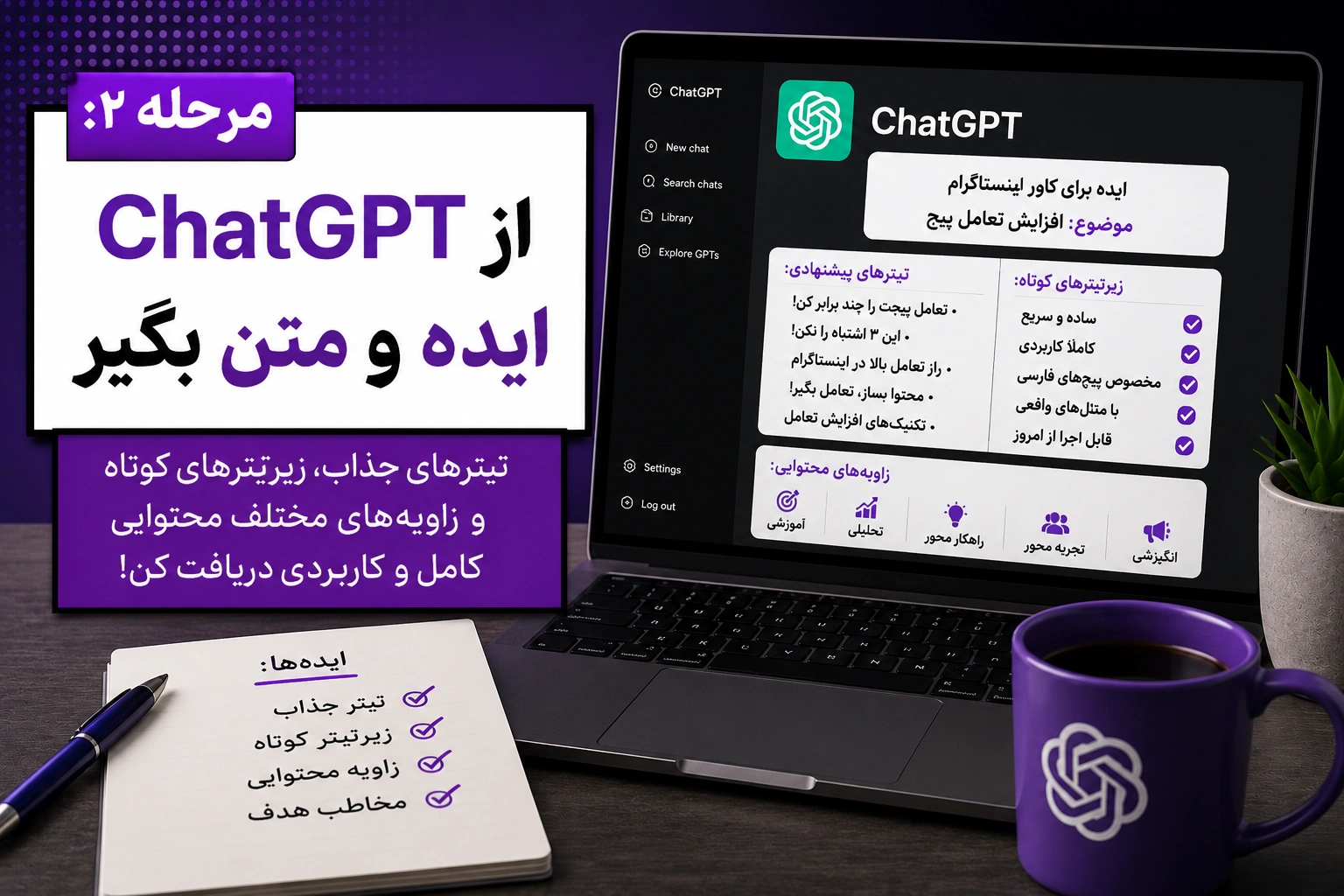
مرحله ۲: از ChatGPT ایده و متن بگیر
ChatGPT رو اینجا مثل دستیار ایدهپرداز ببین. ازش بخواه چند تیتر کوتاه، چند زیرتیتر و چند زاویه بصری پیشنهاد بده. چون ChatGPT میتونه تصویر هم بسازه و حتی تصویرهای موجود رو ویرایش کنه، برای هماهنگ کردن متن و تصویر خیلی به درد میخوره. خود OpenAI توضیح داده که میتونی هم تصویر بسازی، هم تصویر آپلودشده رو تغییر بدی؛ حتی با انتخاب بخشی از تصویر یا با توضیح مستقیم در گفتگو.
یک پرامپت خوب برای شروع میتونه این باشه:
برای یک کاور اینستاگرام آموزشی درباره افزایش تعامل پیج، ۱۰ تیتر کوتاه، ۵ زیرتیتر و ۳ ایده بصری بده. لحن صمیمی، ساده و حرفهای باشه. کاور باید برای مخاطب موبایلی هم خوانا باشه.
بعد از گرفتن خروجی، فقط بهترین جملهها رو نگه دار. کاور جای متن طولانی نیست. بهتره یک تیتر اصلی، یک زیرتیتر کوتاه و شاید یک کلمه تأکیدی داشته باشی.
اگر خواستی بعداً متن رو حرفهایتر کنی، میتونی از مقاله داخلی افزایش کیفیت عکس در فتوشاپ هم کمک بگیری، مخصوصاً وقتی بخوای خروجی نهایی تمیزتر و شارپتر بشه.
مرحله ۳: با Gemini تصویر اولیه بساز
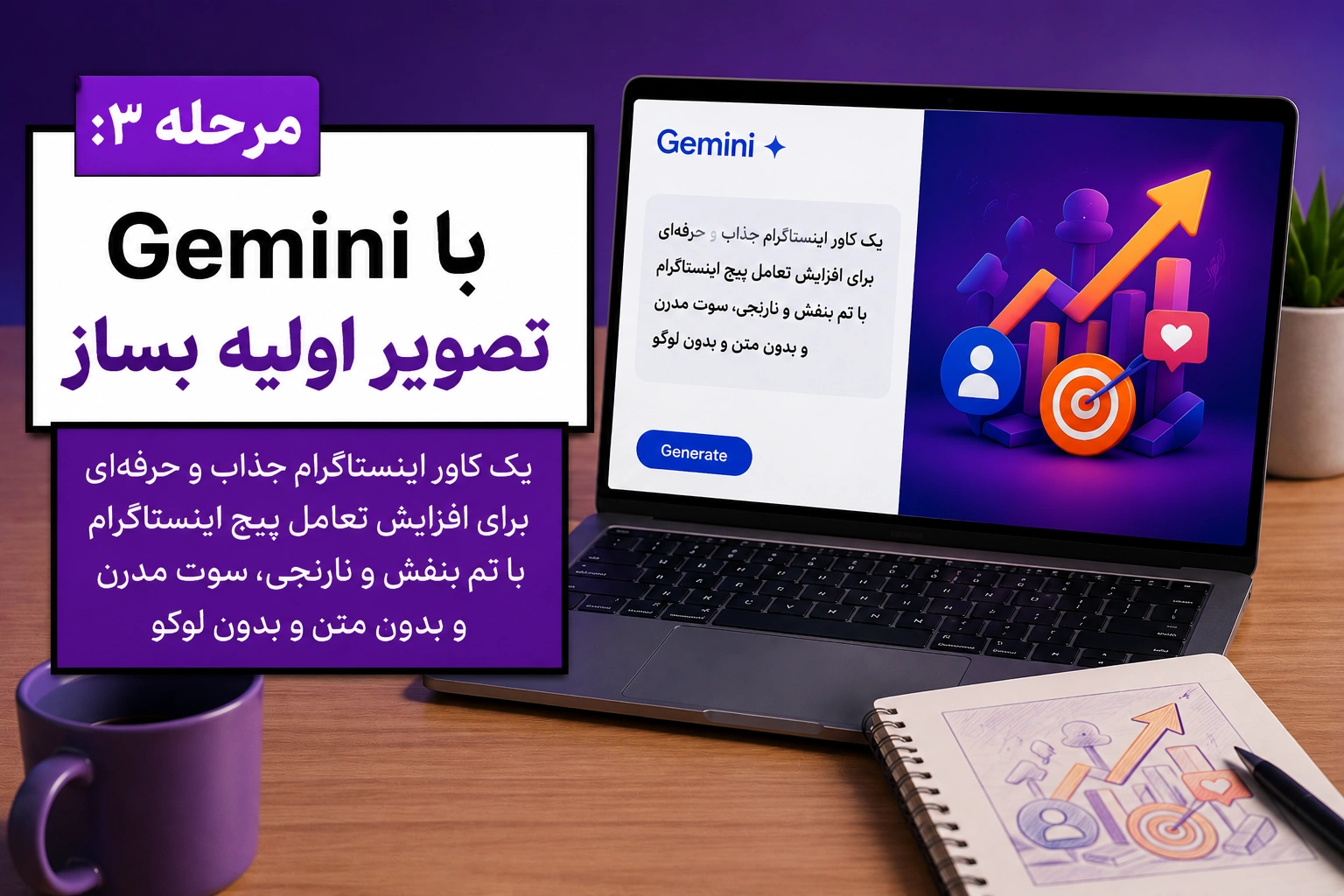
حالا نوبت Geminiه. طبق راهنمای رسمی گوگل، میتونی توی Gemini تصویر بسازی، پرامپت بدی و حتی تصویر آپلودشده رو ویرایش کنی. گوگل میگه روی کامپیوتر باید وارد gemini.google.com بشی، گزینه ساخت تصویر رو باز کنی و پرامپت بدی. همین راهنما میگه میتونی تصویر آپلودشده رو هم برای ویرایش بدهی.
یک پرامپت مناسب برای Gemini میتونه اینطوری باشه:
یک کاور اینستاگرام مربعی برای موضوع افزایش تعامل پیج بساز. سبک مدرن، مینیمال و حرفهای باشه. رنگهای اصلی آبی، بنفش و نارنجی باشن. سمت راست فضای خالی برای قرار دادن تیتر بگذار. سوژه اصلی حس رشد، انرژی و توجه رو منتقل کن. بدون متن و بدون لوگو.
نکته مهم اینه که از Gemini بخواه تصویر خام و تمیز بده، نه اینکه متن فارسی کامل رو داخل تصویر جا بده. متن فارسی رو بهتره خودت توی مرحله بعد اضافه کنی، چون اینطوری خوانایی و چیدمانش خیلی بهتر درمیاد.
اگر دوست داشتی با ابزارهای دیگه هم تصویر اولیه بسازی، مقاله داخلی آموزش سریعترین روش نصب استیبل دیفیوژن + عکس هم برای مقایسه ابزارها مفیده.
مرحله ۴: اگر لازم شد، تصویر رو با ChatGPT اصلاح کن
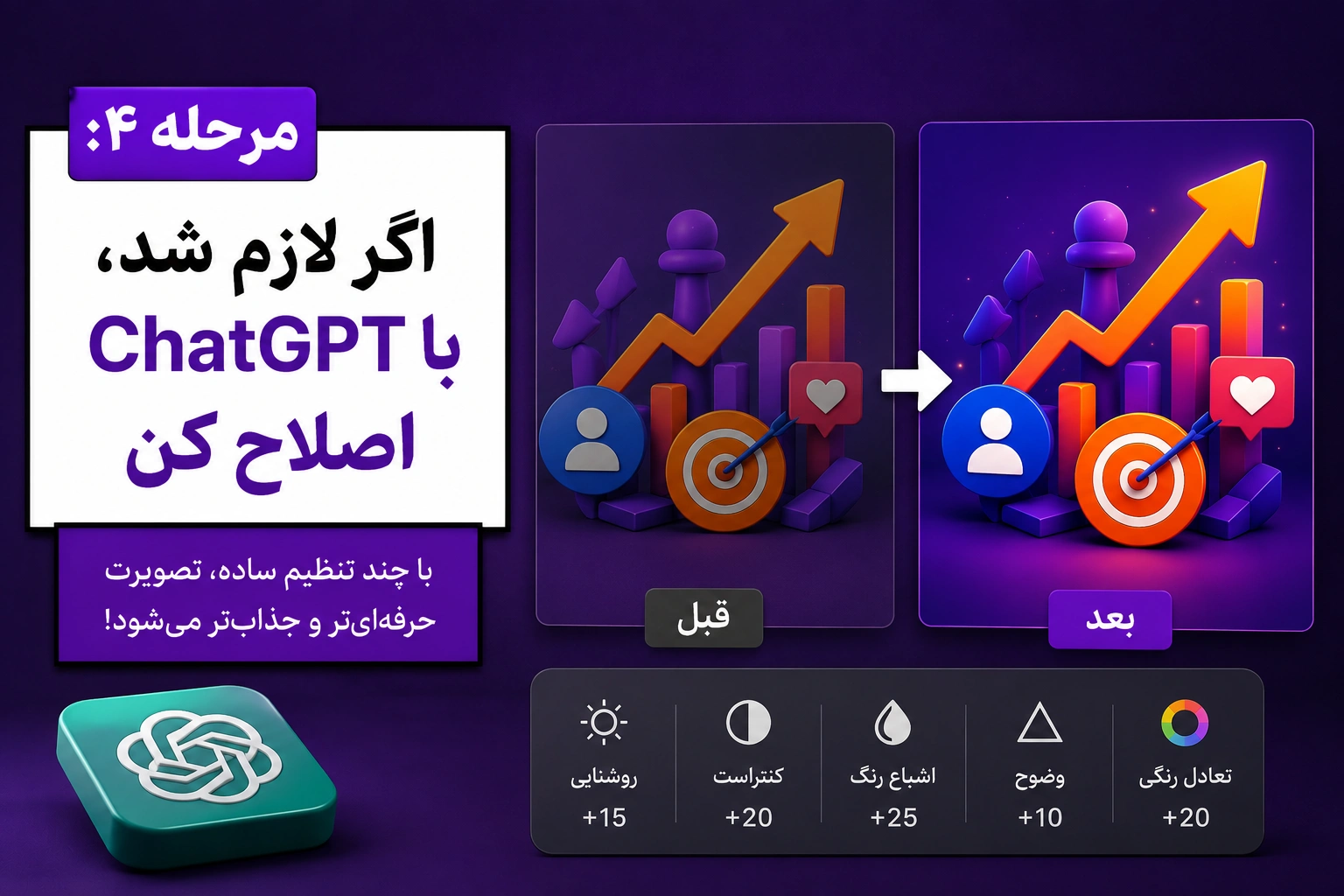
اگر خروجی Gemini از نظر ترکیببندی خوب بود ولی مثلاً پسزمینه شلوغ شد یا نورپردازی دقیق نبود، میتونی از ChatGPT بخواهی نسخه بهتر بده. OpenAI توضیح داده که در ChatGPT Images میتونی تصویر جدید بسازی یا تصویر موجود رو ویرایش کنی و حتی بخشی از تصویر رو با ابزار انتخاب، تغییر بدی.
مثلاً بگو:
همین تصویر را حرفهایتر کن. کنتراست را کمی بیشتر کن، فضای خالی سمت راست را حفظ کن و حس آموزشی و اعتمادساز را بیشتر کن. هیچ متنی داخل تصویر نگذار.
این مرحله برای وقتی خوبه که بخوای بین چند نسخه، بهترین رو انتخاب کنی. اگر خواستی خروجیات حتی تمیزتر بشه، میتونی بعداً سراغ ابزارهای حذف پسزمینه یا ویرایش جزئی هم بری؛ مثلاً ۵ سایت عالی برای حذف پس زمینه عکس برای پاکسازی بعضی المانها به درد میخوره.
مرحله ۵: متن نهایی رو توی فتوشاپ بچین
حالا که تصویر خام آماده شد، میرسیم به بخش نهایی. توی فتوشاپ، تیتر اصلی رو اضافه کن، فونت رو خوانا انتخاب کن، رنگ متن رو با بکگراند هماهنگ کن و اگر لازم شد روی نوشته سایه یا استروک بده تا توی موبایل هم خوب دیده بشه.
توی این مرحله، بهتره متن رو خیلی کوتاه نگه داری. مثلاً:
- «تعامل پیج را بیشتر کن»
- «این ۳ اشتباه را نکن»
- «قبل از انتشار این را ببین»
- «کاور مناسب یعنی کلیک بیشتر»
اگر کاور برای آموزش باشه، یک تیتر ساده و یک زیرتیتر کوتاه معمولاً بهتر از متن شلوغ جواب میده. برای انتخاب فونتهای فارسی هم میتونی از مقاله بهترین فونتهای رایگان برای طراحی با فتوشاپ کمک بگیری تا تیترت روی کاور بهتر بشینه.
اگر هم خواستی برای هویت بصری یا امضای کار، یک نشانه ظریف روی خروجی بذاری، مقاله ۴ تا از بهترین سایتهای ساخت واترمارک هم میتونه مفید باشه.
یک مسیر سریع و قابل تکرار برای ساخت کاور
اگر بخوام کل کار رو خیلی خلاصه بگم، مسیر اینه:
- موضوع کاور رو مشخص کن.
- از ChatGPT تیتر و زیرتیتر بگیر.
- از Gemini تصویر خام بساز.
- اگر لازم شد، ChatGPT رو برای اصلاح و ایده بهتر دوباره وارد کن.
- متن نهایی و جزئیات رو توی فتوشاپ بچین.
- خروجی رو برای موبایل و فید اینستاگرام تست کن.
همین چرخه باعث میشه هم سریعتر کار کنی، هم خروجیات حرفهایتر بشه.
چند پرامپت آماده برای شروع
پرامپت برای ChatGPT
برای یک کاور اینستاگرام درباره «افزایش تعامل پیج»، سه تیتر کوتاه، سه زیرتیتر و سه زاویه بصری بده. لحن صمیمی، کاربردی و مناسب مخاطب فارسیزبان باشه. متنها کوتاه و خوانا باشن.
پرامپت برای Gemini
یک کاور مربعی مدرن برای پیج آموزشی طراحی کن. رنگها بنفش، آبی و نارنجی باشن. ترکیببندی مینیمال باشه و سمت راست فضا برای متن خالی بمونه. بدون متن، بدون لوگو، بدون واترمارک.
پرامپت برای اصلاح نهایی در ChatGPT
این تصویر رو تمیزتر و حرفهایتر کن. فضای خالی برای تیتر حفظ بشه، کنتراست بیشتر بشه و حس آموزشی و قابل اعتماد پیدا کنه. هیچ متن اضافی داخل تصویر نذار.
اشتباهات رایج در ساخت کاور با AI
اولین اشتباه اینه که تصویر خام AI رو بدون ویرایش منتشر کنی. خیلی وقتها خروجی اولیه خوب به نظر میرسه، اما برای اینستاگرام هنوز خامه.
اشتباه دوم شلوغکاریه. کاور قرار نیست همه چیز رو توضیح بده؛ فقط باید مخاطب رو نگه داره.
اشتباه سوم اینه که متن فارسی رو داخل خود تصویر AI بزاری، در حالی که خوانا و درست درنمیاد. اگر متن فارسی خیلی مهمه، بهتره بعداً خودت روی خروجی نهایی اضافهاش کنی.
اشتباه چهارم بیتوجهی به ابزارهای کمکیه. گاهی برای تمیزتر شدن خروجی، یه ویرایش ساده در فتوشاپ از کل فرآیند مهمتره. اگر خواستی بیشتر وارد فضای ابزارها و طراحی بشی، دوره آموزش فتوشاپ + تضمین درآمد هم میتونه مسیر یادگیریت رو جدیتر کنه.
جمعبندی
ترکیب ChatGPT و Gemini برای ساخت کاور اینستاگرام خیلی کاربردیه. ChatGPT بهت کمک میکنه ایده، تیتر و زاویه محتوا رو پیدا کنی، و Gemini تصویر اولیه رو برات میسازه یا ویرایش میکنه. بعد هم با فتوشاپ، خروجی رو تمیز و آماده انتشار میکنی. این روش هم سرعتت رو بالا میبره، هم باعث میشه کاور حرفهایتر و قابلاعتمادتر دیده بشه. OpenAI و Google هر دو روی قابلیت ساخت و ویرایش تصویر با این ابزارها تأکید دارن، و همین باعث شده ساخت کاور از یک کار زمانبر به یک فرآیند سریعتر و خلاقانهتر تبدیل بشه.
اگر بخوام یک نکته آخر بگم، اینه: کاور خوب فقط قشنگ نیست؛ باید سریع، واضح و قابل فهم باشه. ChatGPT و Gemini میتونن کمکت کنن به این نتیجه برسی، اما تصمیم نهایی هنوز با نگاه خودته.
سوالات متداول
آیا میشه فقط با هوش مصنوعی کاور اینستاگرام ساخت؟
بله، ولی معمولاً خروجی خام برای انتشار نهایی کافی نیست و بهتره توی فتوشاپ اصلاح بشه. ChatGPT میتونه تصویر بسازه یا ویرایش کنه و Gemini هم میتونه تصویر جدید تولید کنه یا تصویر آپلودشده رو تغییر بده.
بهترین اندازه برای کاور اینستاگرام چقدره؟
برای پستهای اینستاگرام، معمولاً اندازه مربعی 1080×1080 یا اندازههای مشابه مناسبتره.
آیا متن رو داخل تصویر AI بنویسم؟
اگر متن فارسی دقیق و خوانا نباشه، بهتره بعداً توی فتوشاپ اضافه بشه.
این روش برای پیج آموزشی بهتره یا تبلیغاتی؟
برای هر دو مناسبه، فقط باید پرامپت و سبک طراحی رو متناسب با نوع محتوا تنظیم کنی.
از کجا پرامپتنویسی بهتر یاد بگیرم؟
از خود ChatGPT میتونی برای گرفتن تیتر، زاویه محتوا و ساختار بصری کمک بگیری؛ همین مقاله هم با همین منطق نوشته شده و بخش اصلی کار، تبدیل ایده به خروجی قابل استفادهست.