سریع ترین روش ساخت فیلم با google flow

اگه تا همین یکی دو سال پیش میگفتی «میخوام بدون دوربین، بازیگر، لوکیشن و یه تیم تدوین، فیلم بسازم» احتمالاً کسی خیلی جدیات نمیگرفت. ولی الان با ابزارهایی مثل Google Flow واقعاً میشه یه ایده چندخطی رو به چند سکانس ویدیویی سینمایی تبدیل کرد.
نکته جذابتر اینجاست که برای شروع حتی لازم نیست تدوینگر حرفهای باشی.
تو میتونی شخصیتت رو بسازی، ظاهرش رو مشخص کنی، لوکیشن بدی، زاویه دوربین تعیین کنی، صحنههای مختلف تولید کنی و در آخر همه اونها رو کنار هم بچینی.
توی این آموزش قرار نیست فقط بگیم «یه پرامپت بنویس و Generate رو بزن». میخوایم سریعترین روش ساخت فیلم با Google Flow رو قدمبهقدم جلو بریم؛ طوری که از یه ایده خام برسیم به یه فیلم کوتاه قابلاستفاده.
Google Flow اصلاً چیه؟
Google Flow یه ابزار فیلمسازی مبتنی بر هوش مصنوعیه که گوگل برای ساخت کلیپ، سکانس و داستانهای ویدیویی ساخته.
در Flow میتونی از چند روش مختلف ویدیو بسازی:
- فقط با متن
- با عکس مرجع
- با مشخص کردن فریم اول
- با مشخص کردن فریم اول و آخر
- با استفاده از شخصیت و عناصر ثابت
- یا حتی با توسعه دادن ویدیوهایی که قبلاً ساختی
طبق راهنمای رسمی Google Flow امکان ساخت ویدیو از Text، Frames و Ingredients داخل خود Flow وجود داره.
در نسخههای فعلی Flow، مدلهای مختلف Veo 3.1 هم در دسترس هستن و بسته به مدل انتخابی، امکانات و سرعت تولید متفاوت میشه.
به زبان خیلی ساده:
تو کارگردانی؛ Flow تیم تولیدته.
سریعترین روش ساخت فیلم با Google Flow چیه؟
اگه بخوام کل آموزشی که قراره بخونی رو تو چند خط خلاصه کنم، مسیر سریع من اینه:
ایده → تقسیم فیلم به چند سکانس → ساخت شخصیت مرجع → تولید هر سکانس → اتصال سکانسها در Scenebuilder → اصلاح صدا و متن → خروجی نهایی
اشتباهی که خیلیها میکنن اینه که از همون اول از Flow میخوان:
یه فیلم سینمایی یک دقیقهای درباره یه فضانورد بساز.
این روش کنترل خیلی کمی بهت میده.
بهتره فیلم رو مثل یه کارگردان واقعی به Shot یا سکانسهای کوتاه تقسیم کنی.
مثلاً:
- ورود فضانورد به سیاره
- دیدن یه ساختمان عجیب
- نزدیک شدن به ساختمان
- باز شدن در
- نمای پایانی
حالا هر کدوم رو جدا تولید میکنیم.
هم کیفیت بالاتر میره، هم اگه یه قسمت خراب شد لازم نیست کل فیلم رو دوباره بسازی.
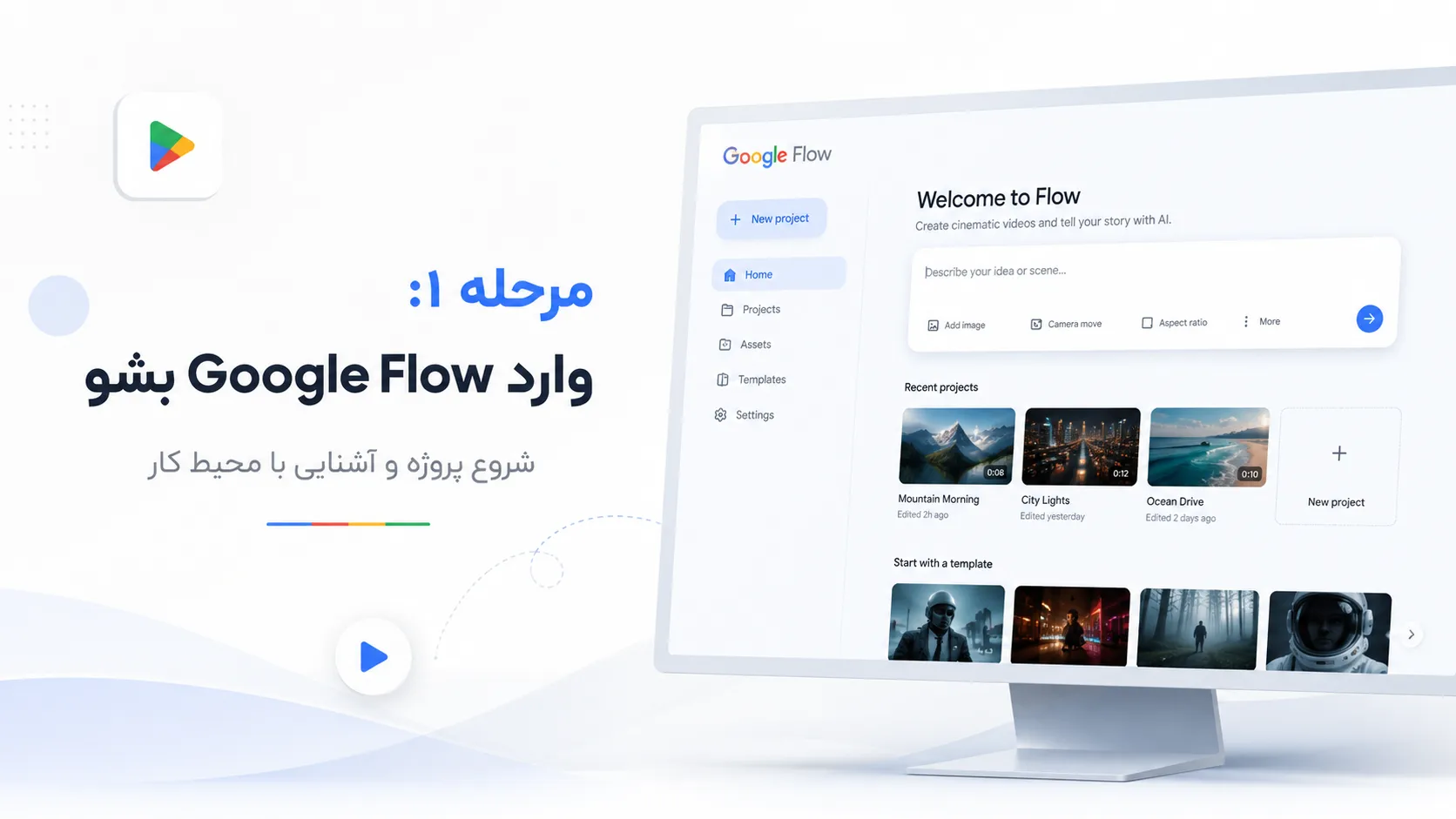
مرحله اول: وارد Google Flow شو
اول وارد Google Flow شو و با حساب گوگلت لاگین کن.
برای دسترسی به Flow باید اکانتت شرایط دسترسی این سرویس رو داشته باشه. طبق راهنمای فعلی گوگل، دسترسی به Flow به منطقه جغرافیایی، سن حساب و نوع اشتراک Google AI بستگی داره.
پس اگه بعضی گزینههایی که تو این مقاله میبینی برای تو نمایش داده نمیشن، احتمالاً مشکل از آموزش نیست؛ ممکنه قابلیت موردنظر هنوز برای اکانت یا منطقه تو فعال نشده باشه.
بعد از ورود:
New Project رو انتخاب کن.
از همینجا پروژه فیلممون شروع میشه.
مرحله دوم: قبل از ساخت فیلم، داستان رو خرد کن
اینجا یه ترفند خیلی مهم داریم.
مستقیم نرو سراغ ساخت ویدیو.
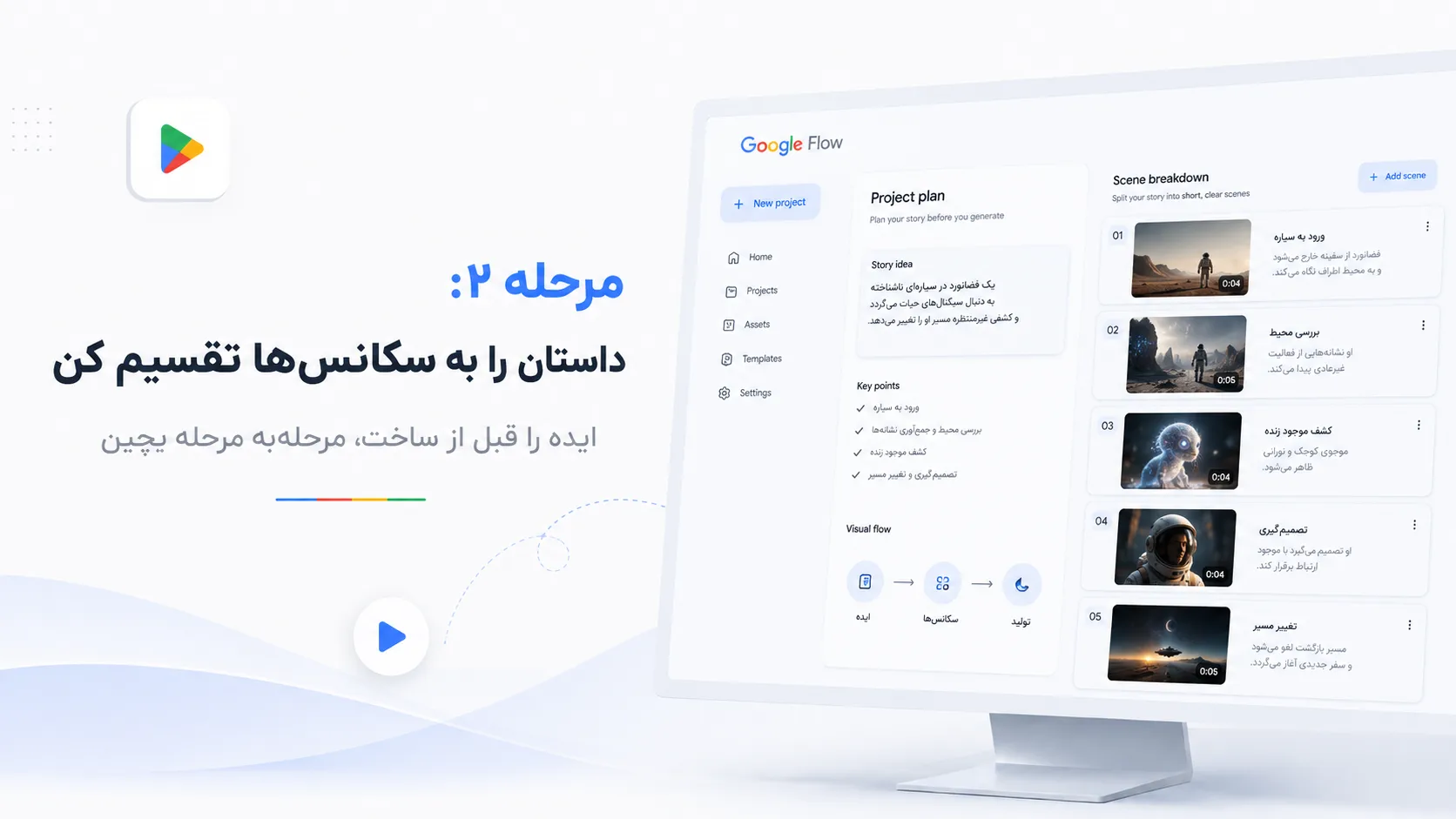
اول داستان رو به چند جمله خیلی ساده تقسیم کن.
فرض کنیم میخوای یه فیلم کوتاه علمیتخیلی بسازی:
یه دختر وارد یه ایستگاه مترو متروکه میشه و متوجه میشه آخرین قطار هنوز هر شب رأس ساعت ۳ صبح حرکت میکنه.
ایده خوبیه، ولی هنوز برای Flow خیلی کلیه.
پس تبدیلش میکنیم به سکانس:
سکانس ۱
نمای بیرونی ایستگاه مترو در شب و بارون.
سکانس ۲
دختر وارد ایستگاه خالی میشه.
سکانس ۳
نورهای ایستگاه یکییکی روشن میشن.
سکانس ۴
یه قطار قدیمی از تاریکی وارد ایستگاه میشه.
سکانس ۵
نمای نزدیک دختر که با ترس به قطار نگاه میکنه.
سکانس ۶
در قطار باز میشه و داخلش نور عجیبی دیده میشه.
همین تقسیمبندی ساده، ساخت فیلم رو چند برابر راحتتر میکنه.
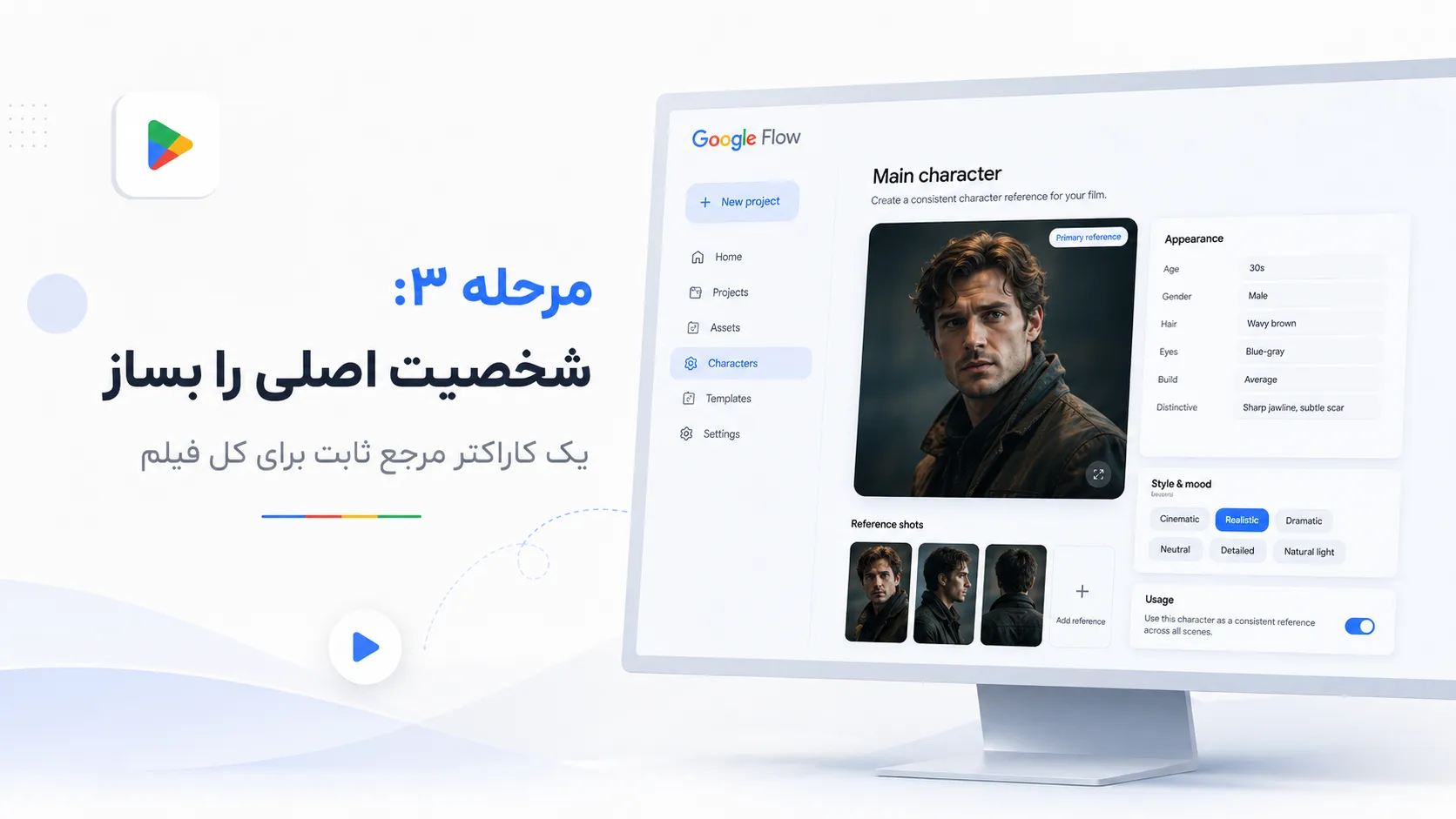
مرحله سوم: شخصیت اصلی رو یک بار درست بساز
اینجا دقیقاً همون جاییه که فیلمهای AI خوب از فیلمهای AI آماتور جدا میشن.
اگه هر سکانس رو بدون Reference بسازی، ممکنه شخصیت اصلی تو صحنه اول یه صورت داشته باشه و صحنه چهارم تبدیل بشه به یه آدم دیگه!
پس اول یه تصویر مرجع خوب برای شخصیت بساز.
مثلاً:
A cinematic portrait of a 25-year-old Iranian woman, shoulder-length black hair, dark green jacket, black jeans, realistic facial features, neutral expression, cinematic soft lighting, plain background, front view.
بهتره تصویر شخصیت ساده باشه و پسزمینه خیلی شلوغ نداشته باشه.
خود گوگل هم برای Ingredients پیشنهاد میکنه تصاویر مرجع تا حد امکان تمیز و واضح باشن.
اگه میخوای قبل از ورود به Flow تصاویر شخصیت یا لوکیشنت رو آماده کنی، میتونی از ابزار تصویری گوگل هم استفاده کنی. قبلاً توی مقاله هوش مصنوعی نانو بنانا چیه؟ مفصل درباره ساخت و ادیت تصاویر با مدلهای تصویری گوگل صحبت کردیم.
مرحله چهارم: تصویر شخصیت رو به Ingredients اضافه کن
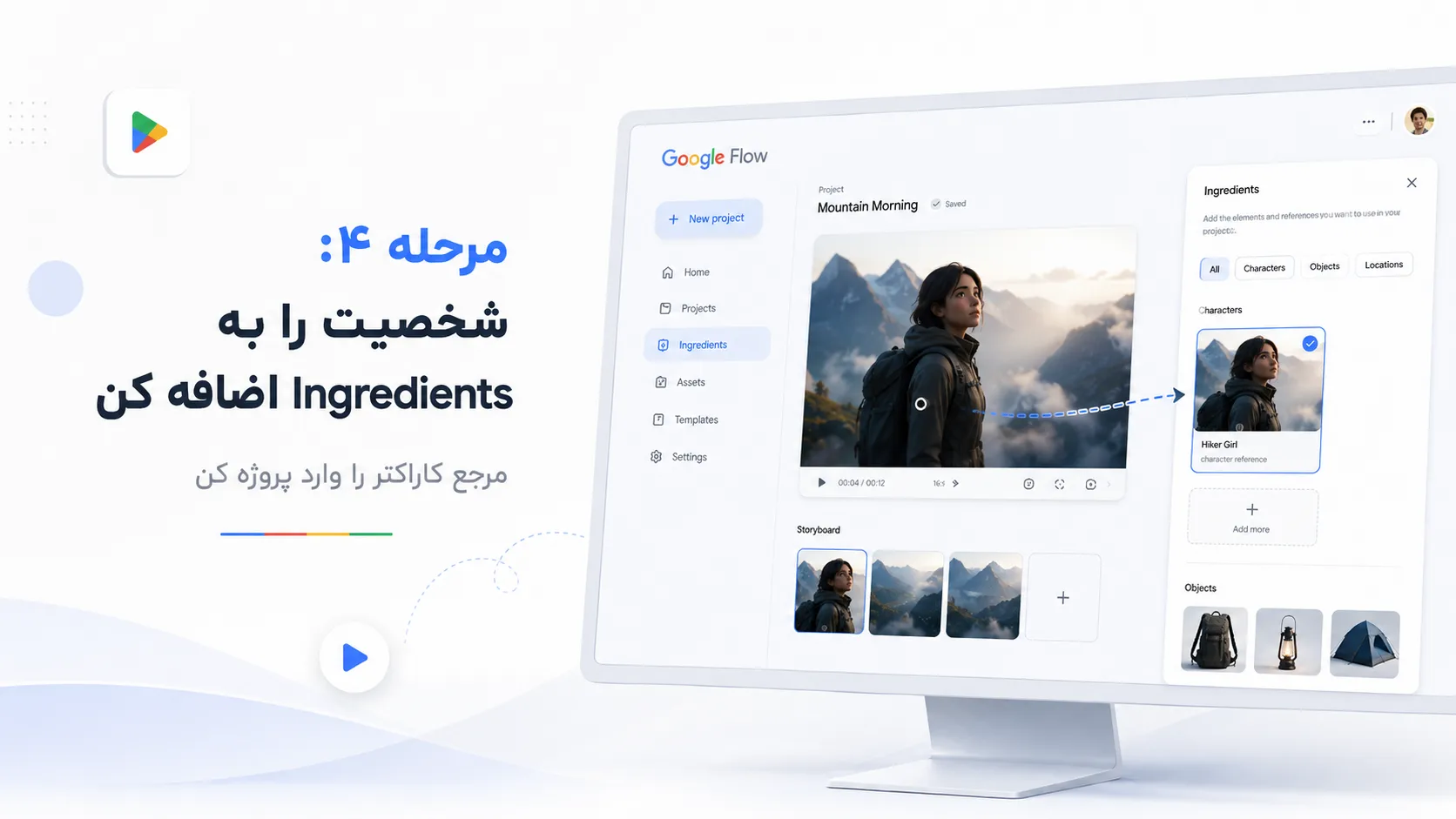
حالا تصویر شخصیت رو وارد Flow کن.
در تنظیمات ساخت ویدیو، بخش Ingredients یا Reference رو انتخاب کن و عکس شخصیتت رو اضافه کن.
Ingredients یکی از مهمترین قابلیتهای Flow برای فیلمسازیه؛ چون به مدل میگی:
«این آدم، ماشین، محصول یا شیء رو یادت بمونه و دوباره از همین استفاده کن.»
مثلاً اگه عکس دختر داستانمون رو اضافه کردیم، پرامپت صحنه میتونه این شکلی باشه:
The referenced woman slowly walks into an abandoned underground metro station at night. Wet floor, flickering fluorescent lights, cinematic suspense atmosphere, realistic lighting, slow camera dolly backward.
یعنی به جای اینکه هر بار ظاهر شخصیت رو از اول توضیح بدی، از همون Reference استفاده میکنی.
این کار برای ساخت فیلم چندسکانسی فوقالعاده مهمه.
مرحله پنجم: اولین سکانس فیلم رو بساز
حالا میرسیم به قسمت جذاب کار.
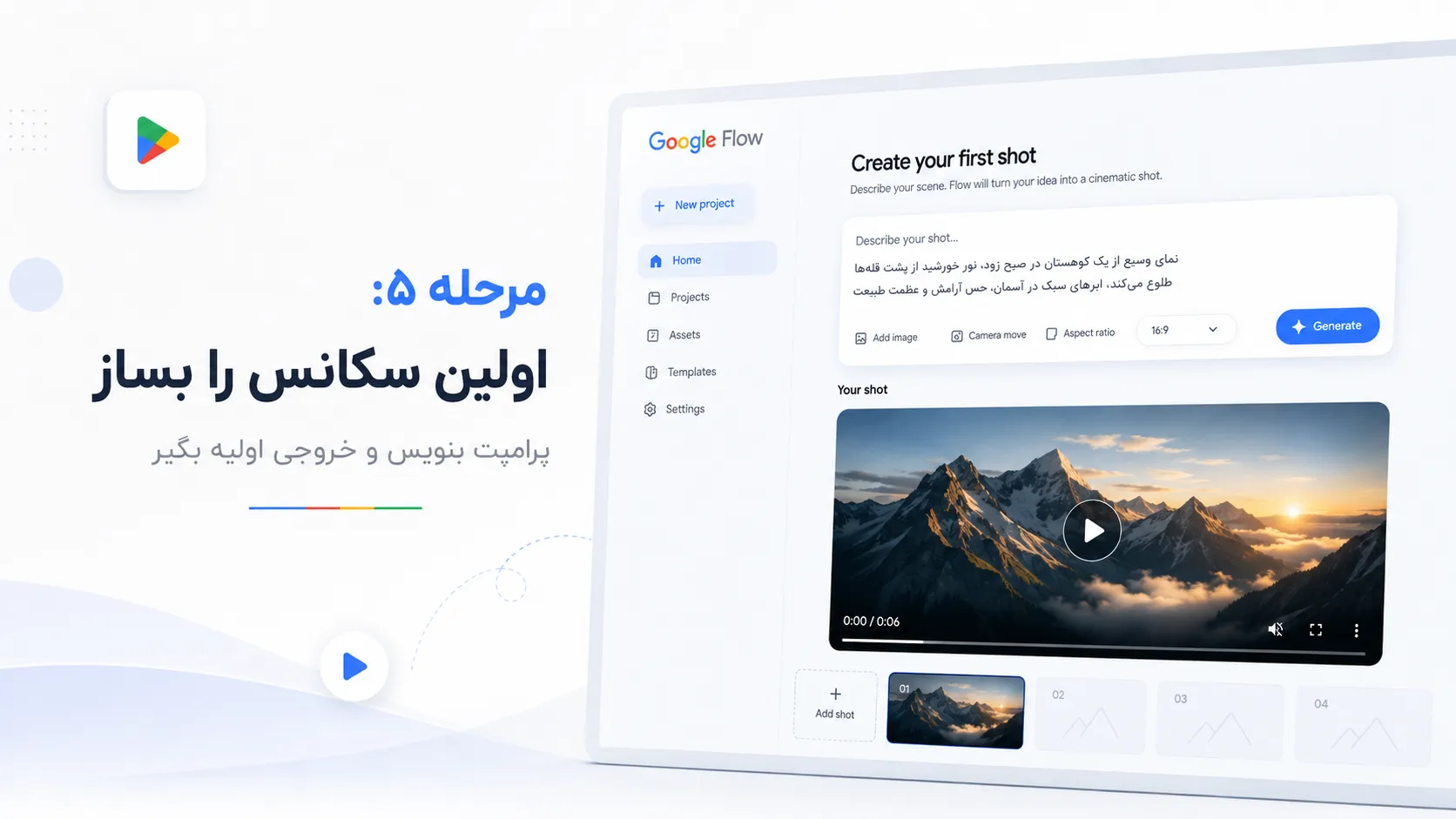
نوع خروجی رو روی Video بذار.
بعد مدل مناسب رو انتخاب کن.
Flow در حال حاضر مدلهای مختلف Veo 3.1 مثل حالتهای Lite، Fast و Quality رو ارائه میده و پشتیبانی از قابلیتها بسته به مدل فرق داره.
اگه هدفت اینه که اول سریع پیشنمایش بگیری، من پیشنهاد میکنم قبل از اینکه Credit زیادی روی خروجیهای نهایی خرج کنی، نسخههای سریعتر رو تست کنی.
بعد از اینکه ترکیببندی و پرامپت درست شد، برای شاتهای اصلی برو سراغ کیفیت بالاتر.
این کار سرعت کل پروژه رو خیلی بیشتر میکنه.
فرمول پرامپت خوب برای Google Flow
یکی از اشتباهات رایج اینه که اینجوری پرامپت بنویسی:
یه دختر وارد مترو میشه.
Flow یه چیزی تحویلت میده، ولی معلوم نیست همون چیزی باشه که تو توی ذهنت داشتی.
من معمولاً پرامپت رو با این فرمول میسازم:
شخصیت + کاری که انجام میدهد + محیط + نور + دوربین + حس صحنه + سبک
مثلاً:
A young woman slowly walks into an abandoned underground metro station. The floor is wet from rain, old fluorescent lights flicker above her. The camera slowly tracks backward in front of her. Dark cinematic lighting, realistic atmosphere, suspense thriller, shallow depth of field.
حالا مدل دقیقاً میدونه:
چه کسی؟
کجا؟
چه کاری؟
با چه نوری؟
با چه دوربینی؟
و با چه حسی؟
مرحله ششم: حرکت دوربین رو حتماً مشخص کن
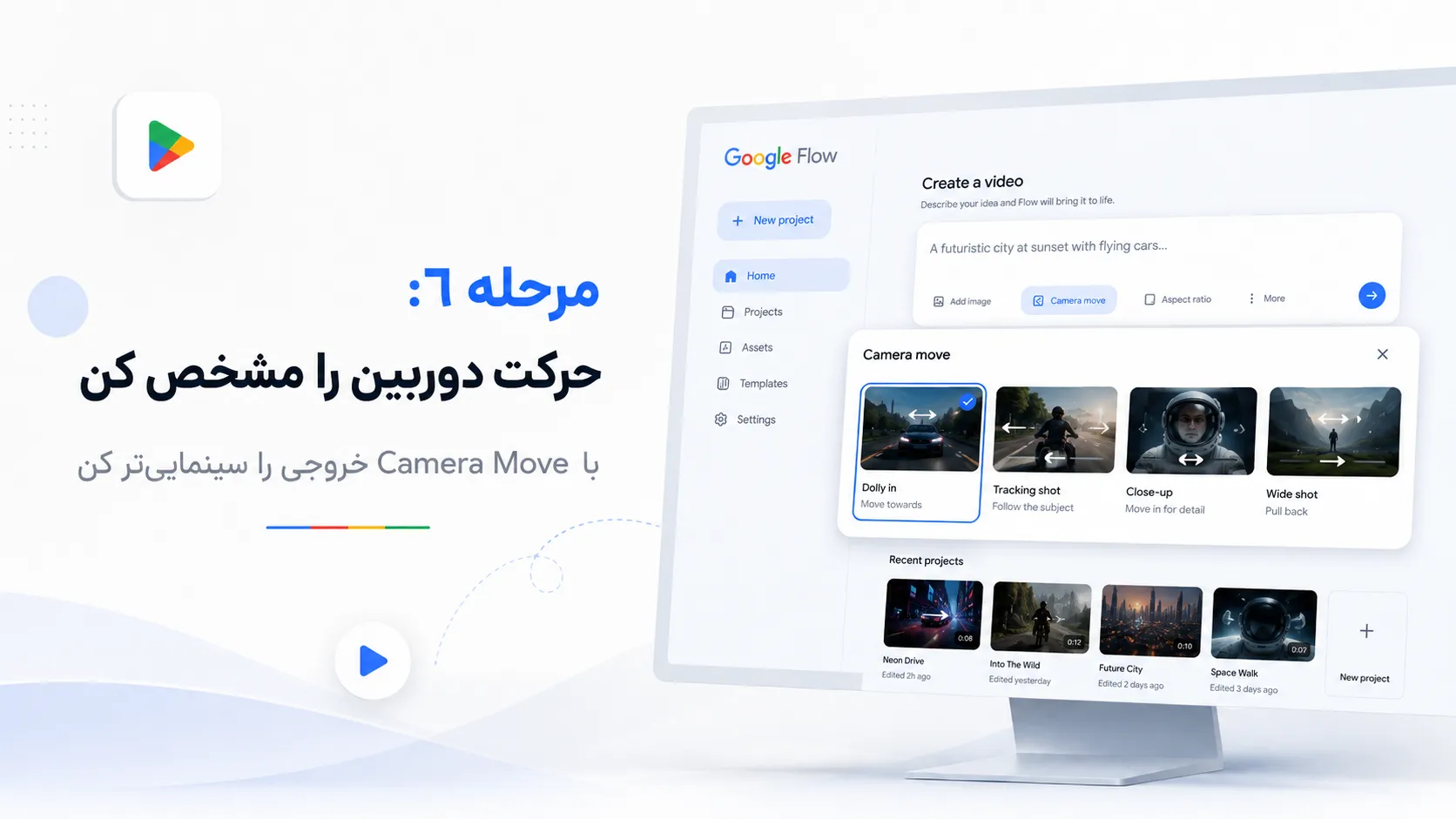
یکی از چیزهایی که خروجی Google Flow رو خیلی سینماییتر میکنه، نحوه حرکت دوربینه.
مثلاً میتونی داخل پرامپت از این عبارتها استفاده کنی:
Slow dolly in
دوربین آروم به سوژه نزدیک میشه.
Dolly backward
دوربین در حالی که سوژه جلو میاد، عقب میره.
Tracking shot
دوربین همراه شخصیت حرکت میکنه.
Low angle shot
دوربین از زاویه پایین فیلم میگیره.
Close-up
نمای نزدیک.
Wide establishing shot
نمای باز برای معرفی محیط.
Handheld camera
حرکت دوربین دستی و کمی ناآرام.
مثلاً به جای:
مرد در خیابون راه میرود.
بنویس:
A cinematic tracking shot following a man walking alone through a rainy neon-lit street at midnight.
همین یه تغییر ساده نتیجه رو زمین تا آسمون عوض میکنه.
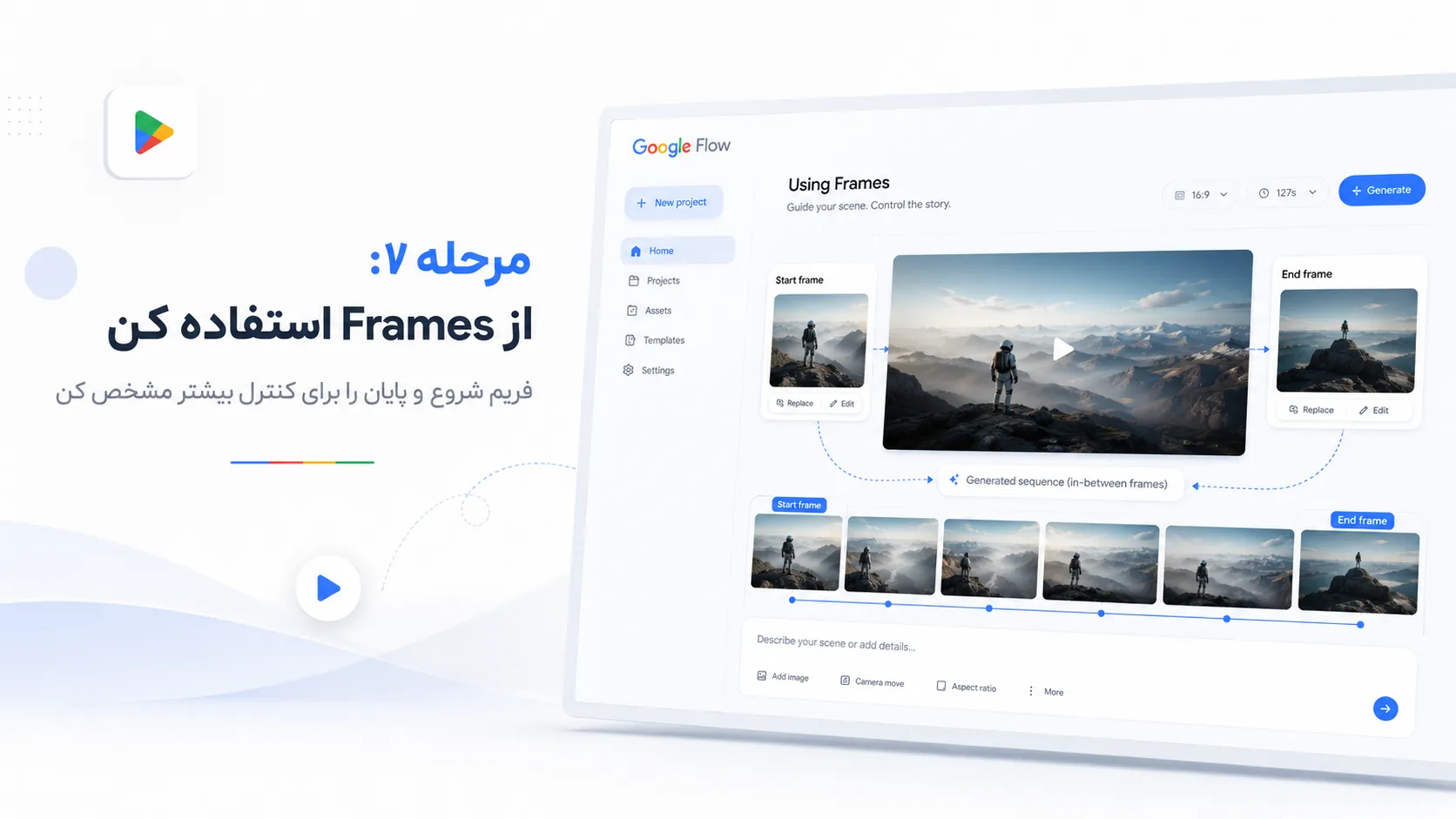
مرحله هفتم: برای اتصال بهتر سکانسها از Frames استفاده کن
حالا یه مشکل داریم.
فرض کن سکانس اول عالی تموم شده.
ولی سکانس دوم از یه حالت کاملاً متفاوت شروع میشه.
اینجا قابلیت Frames to Video خیلی به درد میخوره.
Flow اجازه میده یه تصویر رو به عنوان Start Frame به ویدیو بدی و در بعضی حالتها حتی فریم شروع و پایان رو مشخص کنی.
یکی از ترفندهای من اینه:
از آخرین فریم شات قبلی یه عکس ذخیره کن.
بعد اون رو به عنوان Start Frame شات بعدی بده.
اینطوری اتصال دو پلان خیلی طبیعیتر میشه.
مثلاً:
شات اول با نمای دختر جلوی قطار تموم میشه.
همون فریم رو ذخیره میکنیم.
بعد به Flow میگیم:
Starting from this frame, the train doors slowly slide open while a mysterious blue light illuminates the woman’s face. The camera slowly moves closer.
اینجوری مدل ادامه منطقیتری برای صحنه میسازه.
مرحله هشتم: هر شات رو کوتاه نگه دار
یه نکته خیلی مهم:
قرار نیست هر Generation یه سکانس ۳۰ ثانیهای باشه.
مدلهای فعلی Flow معمولاً روی کلیپهای کوتاه چندثانیهای کار میکنن و طول قابل انتخاب به مدل و قابلیت مورد استفاده بستگی داره.
اتفاقاً برای فیلمسازی این موضوع بد نیست.
فیلم واقعی هم از چندین پلان کوتاه ساخته شده.
مثلاً:
نمای شهر: ۵ ثانیه
شخصیت وارد ساختمان میشه: ۶ ثانیه
نمای نزدیک صورت: ۴ ثانیه
باز شدن در: ۵ ثانیه
نمای داخل اتاق: ۶ ثانیه
بعد همه رو به هم وصل میکنی.
مرحله نهم: سکانسها رو وارد Scenebuilder کن
وقتی چند کلیپ خوب ساختی، لازم نیست همه رو دانلود کنی و مستقیم بری Premiere.
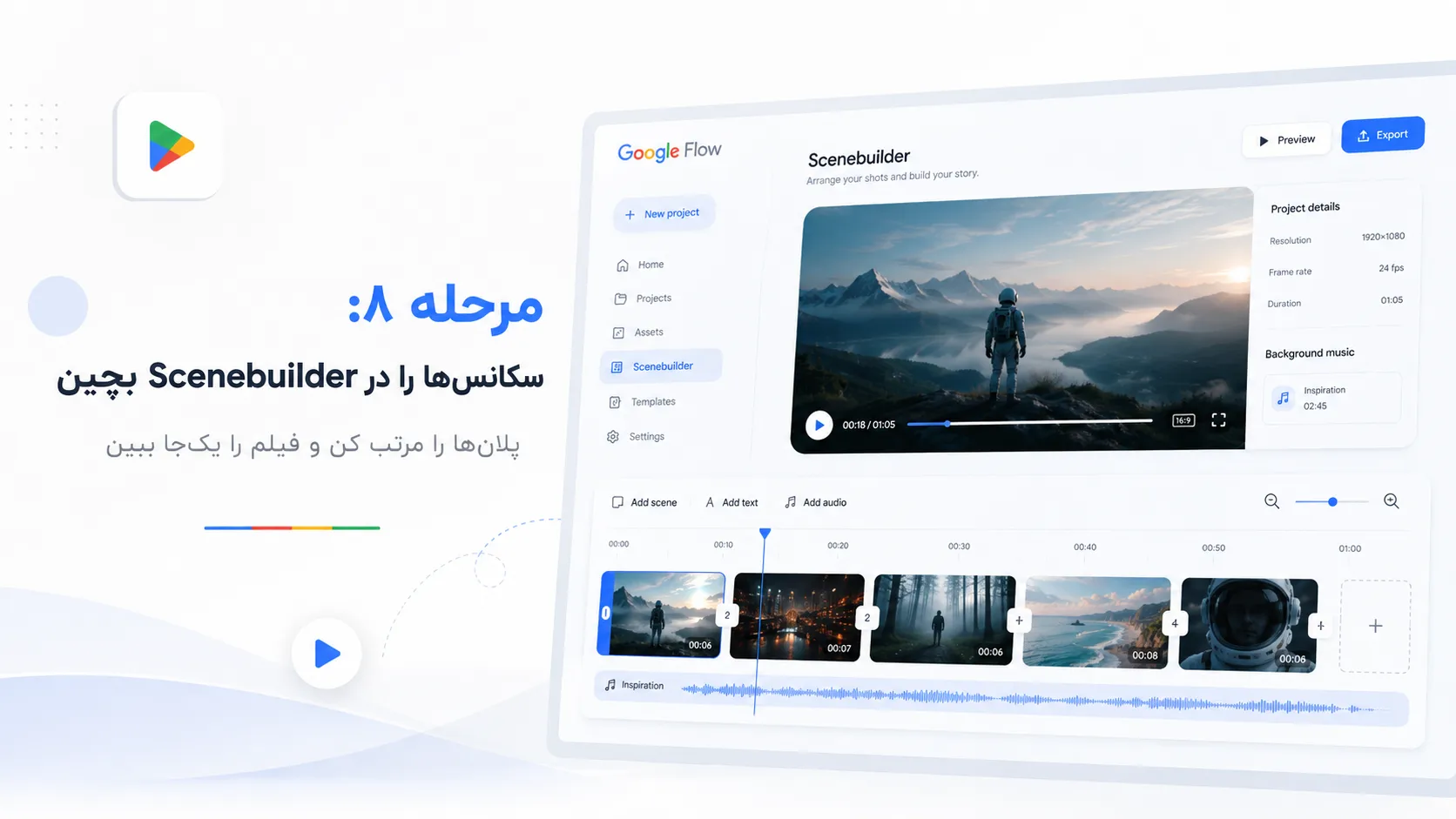
خود Flow بخشی به اسم Scenebuilder داره.
اینجا میتونی:
- کلیپها رو کنار هم بذاری
- ترتیبشون رو تغییر بدی
- ابتدا و انتهای کلیپها رو Trim کنی
- کل سکانس رو Preview کنی
- و نتیجه رو بهصورت یه Scene ببینی
طبق راهنمای رسمی Flow، Scenebuilder برای همین کنار هم قرار دادن کلیپها و ساخت یه روایت چندپلان طراحی شده.
پس کلیپها رو به ترتیب داستان بچین.
مثلاً:
Shot 01 → Shot 02 → Shot 03 → Shot 04 → Shot 05
بعد کل فیلم رو یه بار پشت سر هم ببین.
مرحله دهم: اگه یه سکانس کوتاه شد، دوباره از صفر نسازش
فرض کن یه شات فوقالعاده ساختی ولی حس میکنی دو سه ثانیه زود تموم میشه.
اولین فکری که به ذهن خیلیها میرسه اینه:
دوباره Generate کنیم.
نه!
در بعضی مدلهای Flow قابلیت Extend وجود داره که میتونه ادامه کلیپ قبلی رو تولید کنه. در راهنمای فعلی گوگل، Extend برای ویدیوهای سازگار Veo 3.1 پشتیبانی میشه و محدودیتهای خودش رو داره.
این روش معمولاً برای حفظ پیوستگی صحنه بهتر از ساخت دوباره کل پلان جواب میده.
یه ترفند برای سریعتر ساختن فیلم با Google Flow
اگه بخوام فقط یه ترفند مهم از کل این مقاله یادت بمونه، اینه:
اول نسخه ارزون و سریع رو پیدا کن، بعد نسخه نهایی رو بساز.
مثلاً اول برای یه سکانس چهار نسخه مختلف بساز:
نسخه اول: نور سرد
نسخه دوم: نور گرم
نسخه سوم: دوربین نزدیک
نسخه چهارم: نمای باز
وقتی فهمیدی دقیقاً کدوم حالت رو میخوای، تازه انرژی و Credit رو روی نسخه نهایی بذار.
خود گوگل هم در نکات Flow پیشنهاد میکنه با Ingredients، Frames و تکرار هوشمند Generationها، صحنه رو مرحلهبهمرحله کنترل کنی. نکات رسمی گوگل برای کار با Flow
چطور یه شخصیت رو در کل فیلم ثابت نگه داریم؟
این یکی احتمالاً مهمترین مشکل فیلمسازی با AIـه.
برای اینکه شخصیتت بین صحنهها عوض نشه:
۱. یه Reference ثابت داشته باش
مدام عکس شخصیت رو عوض نکن.
۲. لباس رو تغییر نده
اگه تو یه صحنه کت سبز پوشیده، وسط فیلم بدون دلیل کت قرمز بهش نده.
۳. توضیحات شخصیت رو ثابت نگه دار
مثلاً همیشه:
shoulder-length black hair, dark green jacket
رو حفظ کن.
۴. از Ingredients استفاده کن
Reference اصلی رو در سکانسهای مختلف به مدل بده.
۵. از فریم سکانس قبلی کمک بگیر
برای پلانهایی که پشت سر هم هستن، فریم آخر سکانس قبلی میتونه نقطه شروع فوقالعادهای باشه.
آیا با Google Flow میشه فیلم تبلیغاتی هم ساخت؟
قطعاً.
اتفاقاً Flow برای تیزر، معرفی محصول و ویدیوهای برند خیلی جذابه.
مثلاً یه کفش داری.
عکس محصول رو به عنوان Ingredient وارد میکنی.
بعد مینویسی:
A premium black sneaker placed on a wet reflective street at night. Neon lights reflect on the surface. Slow cinematic camera orbit around the product. Luxury commercial lighting, dramatic atmosphere.
بعد یه شات دیگه:
The same sneaker on a futuristic pedestal, soft fog moving across the ground, strong cinematic backlight.
این دوتا رو کنار هم بذاری، کمکم یه تیزر داری.
البته اگه دنبال روشی هستی که سناریو، فوتیج، گویندگی و موسیقی تبلیغ رو تقریباً یکجا برات آماده کنه، آموزش ساخت تیزر تبلیغاتی با هوش مصنوعی در ۵ دقیقه رو هم ببین؛ اونجا روش متفاوتی با InVideo AI رو توضیح دادیم.
نوشته فارسی رو مستقیم داخل فیلم AI بسازیم؟
اینجا بهتره یه کم محتاط باشی.
حتی اگه مدل بتونه متن بسازه، من برای پروژههای حرفهای ترجیح میدم عنوان، زیرنویس، قیمت، CTA و اسم برند رو بعداً روی ویدیو اضافه کنم.
چرا؟
چون روی این چیزها کنترل کامل داری:
- فونت
- اندازه متن
- فاصله حروف
- رنگ
- انیمیشن
- محل قرارگیری
- خوانایی روی موبایل
مثلاً اگه یه تیزر فارسی ساختی، میتونی ویدیوی خام Flow رو بگیری و تیتر رو بعداً داخل Premiere، After Effects یا حتی ابزارهای سادهتر اضافه کنی.
اینجا انتخاب فونت خیلی روی حرفهای دیده شدن ویدیو اثر میذاره. اگه زیاد برای ریلز، تیزر، کاور یا محتوای تبلیغاتی کار میکنی، داشتن یه آرشیو آماده مثل پکیج فونت حرفهای Plus باعث میشه برای هر پروژه دوباره دنبال فونت فارسی مناسب نگردی.
یعنی بذار هوش مصنوعی تصویرش رو بسازه؛ تایپوگرافی نهایی رو خودت کنترل کن.
پایان فیلم رو هم جدی بگیر
خیلی از ویدیوهای AI یه مشکل عجیب دارن:
شروعشون جذابه ولی یهو تموم میشن!
برای همین آخر فیلم حتماً یه Ending مشخص داشته باش.
مثلاً:
- نمای لوگو
- اسم پروژه
- CTA
- Fade Out
- نمای ثابت شخصیت
- یا یه پلان باز از لوکیشن
اگه فیلم تبلیغاتیه، لوگو موشن کوتاه میتونه پایان خیلی تمیزی بهش بده. برای ساخت این بخش هم میتونی از روشهایی که توی آموزش ساخت لوگو موشن با هوش مصنوعی گفتیم استفاده کنی.
یه نمونه پروژه کامل Google Flow
فرض کنیم میخوای یه ویدیوی کوتاه برای عطر بسازی.
شات اول
Extreme close-up of a luxury black perfume bottle standing on wet black stone. Tiny water drops on the bottle, cinematic soft lighting, dark premium atmosphere, slow camera push-in.
شات دوم
همون بطری رو به عنوان Ingredient نگه دار:
The same perfume bottle surrounded by slowly moving black smoke, subtle golden light in the background, cinematic product commercial, slow camera orbit.
شات سوم
A stylish man in a black suit walks through a dark luxury hotel hallway. Warm cinematic lights, shallow depth of field, slow tracking shot.
شات چهارم
Close-up of the same perfume bottle in his hand, cinematic lighting, subtle reflections, premium advertising photography style.
شات پنجم
The perfume bottle stands alone in the center of a dark background. Soft golden spotlight slowly appears behind it. Minimal luxury ending shot, camera completely static.
بعد پنج کلیپ رو توی Scenebuilder پشت سر هم بذار.
موسیقی اضافه کن.
لوگو و نوشته برند رو در مرحله تدوین قرار بده.
تمام.
الان یه تیزر داری که بدون فیلمبرداری سنتی ساخته شده.
اشتباهاتی که کیفیت فیلم Google Flow رو خراب میکنن
همه چیز رو تو یه پرامپت نریز
سه شخصیت، دو ماشین، انفجار، حرکت دوربین، بارون، دیالوگ و تغییر لوکیشن رو تو یه شات نریز.
هر چی صحنه سادهتر باشه، کنترل بیشتری داری.
هر بار شخصیت جدید نساز
Reference ثابت نگه دار.
دوربین رو فراموش نکن
گاهی تفاوت یه ویدیوی معمولی با یه خروجی حرفهای فقط یه عبارت مثل:
slow cinematic dolly in
اولین خروجی رو قبول نکن
Generate اول معمولاً نسخه آزمایشی حساب میشه.
صحنهها رو مستقل نساز
اگه پلانها قراره به هم وصل بشن، از Frames و Referenceهای قبلی استفاده کن.
متن فارسی مهم رو به مدل نسپر
تایپوگرافی نهایی رو خودت اضافه کن.
Google Flow بهتره یا ابزارهای دیگه ساخت ویدیو با AI؟
جواب بستگی به پروژه داره.
اگه میخوای چند شات سینمایی با کنترل روی شخصیت، Reference، Frames و حرکت دوربین بسازی، Flow یکی از گزینههای خیلی جذابه.
ولی اگه فقط میخوای سریع یه تبلیغ آماده با گویندگی، فوتیج، زیرنویس و موزیک بگیری، ابزارهایی مثل InVideo ممکنه مسیر سریعتری باشن.
Flow بیشتر حس فیلمسازی با AI میده تا صرفاً یه سایت «ویدیو ساز».
این تفاوت مهمیه.
آیا Google Flow میتونه جای فیلمبرداری واقعی رو بگیره؟
نه برای همه پروژهها.
مثلاً برای فیلم عروسی طبیعتاً نمیتونی بگی Flow خودش عروس و داماد واقعی رو بسازه!
ولی برای:
- کانسپتهای تبلیغاتی
- کلیپهای فانتزی
- ویدیوهای سینمایی کوتاه
- موزیک ویدیو
- Visual Story
- تیزر محصول
- ریلز
- ویدیوهای داستانی
- شاتهایی که فیلمبرداری واقعیشون خیلی گرونه
واقعاً میتونه هزینه و زمان تولید رو کم کنه.
مهم اینه که بهش به چشم «یه دکمه ساخت فیلم» نگاه نکنی.
Flow بیشتر شبیه یه تیم تولید خیلی سریع عمل میکنه که هنوز به کارگردان خوب احتیاج داره.
و اون کارگردان تویی.
جمعبندی؛ سریعترین روش ساخت فیلم با Google Flow
اگه اولین باره میخوای با Google Flow فیلم بسازی، کار رو پیچیده نکن.
داستانت رو در چند خط بنویس.
بعد اون رو به ۵ تا ۱۰ پلان کوتاه تقسیم کن.
شخصیت و عناصر مهم رو یک بار بهصورت Reference بساز.
هر پلان رو جدا با پرامپت دقیق تولید کن.
حرکت دوربین رو داخل پرامپت مشخص کن.
برای حفظ پیوستگی از Ingredients و Frames کمک بگیر.
در آخر کلیپها رو داخل Scenebuilder کنار هم قرار بده و متن، موسیقی، لوگو و جزئیات نهایی رو اصلاح کن.
همین.
راز ساخت فیلم خوب با Flow پرامپتهای خیلی عجیب و طولانی نیست؛ کنترل کردن صحنه به صحنه فیلمه.
وقتی این موضوع رو یاد بگیری، دیگه به جای اینکه از هوش مصنوعی بپرسی:
«میتونی برام یه فیلم بسازی؟»
بهش میگی:
«دقیقاً این پلان رو، با این شخصیت، این نور و این حرکت دوربین بساز.»
و دقیقاً از همینجا خروجیها شروع میکنن حرفهایتر شدن.
سوالات متداول درباره ساخت فیلم با Google Flow
آیا Google Flow رایگانه؟
دسترسی و میزان استفاده از Flow به نوع حساب، منطقه و اشتراک Google AI بستگی داره و گوگل ممکنه شرایط و Creditهای پلنها رو تغییر بده. بهتره قبل از شروع پروژه، وضعیت فعلی حساب و هزینه Credit رو داخل خود Flow بررسی کنی.
آیا برای کار با Google Flow باید تدوین بلد باشیم؟
برای ساخت کلیپهای اولیه نه. ولی آشنایی ساده با تدوین کمک میکنه چند کلیپ رو بهتر کنار هم بذاری، موسیقی، نوشته و صداگذاری دقیقتری انجام بدی.
چطور شخصیت رو در تمام سکانسها ثابت نگه داریم؟
از یه تصویر مرجع ثابت استفاده کن، اون رو به Ingredients اضافه کن و مشخصات لباس و ظاهر شخصیت رو وسط پروژه بیدلیل تغییر نده.
آیا میشه با عکس خودمون فیلم ساخت؟
Flow امکان استفاده از تصاویر مرجع در ساخت ویدیو رو داره؛ البته نوع تصاویر قابل استفاده و بعضی قابلیتها ممکنه با توجه به محدودیتهای محصول و منطقه متفاوت باشه.
Google Flow برای ساخت تیزر تبلیغاتی خوبه؟
بله، مخصوصاً وقتی میخوای محصول یا شخصیت مشخصی در چند صحنه ثابت بمونه و روی نور، لوکیشن و حرکت دوربین کنترل داشته باشی.
بهترین مدل Google Flow برای شروع کدومه؟
مدل مناسب به پروژه بستگی داره. برای تستهای اولیه میتونی حالتهای سریعتر رو بررسی کنی و وقتی ترکیب صحنه نهایی شد، سراغ خروجی با کیفیت بالاتر بری. قبل از Generate هم مدل فعال و Credit موردنیاز رو چک کن؛ چون امکانات مدلهای Flow یکسان نیست.