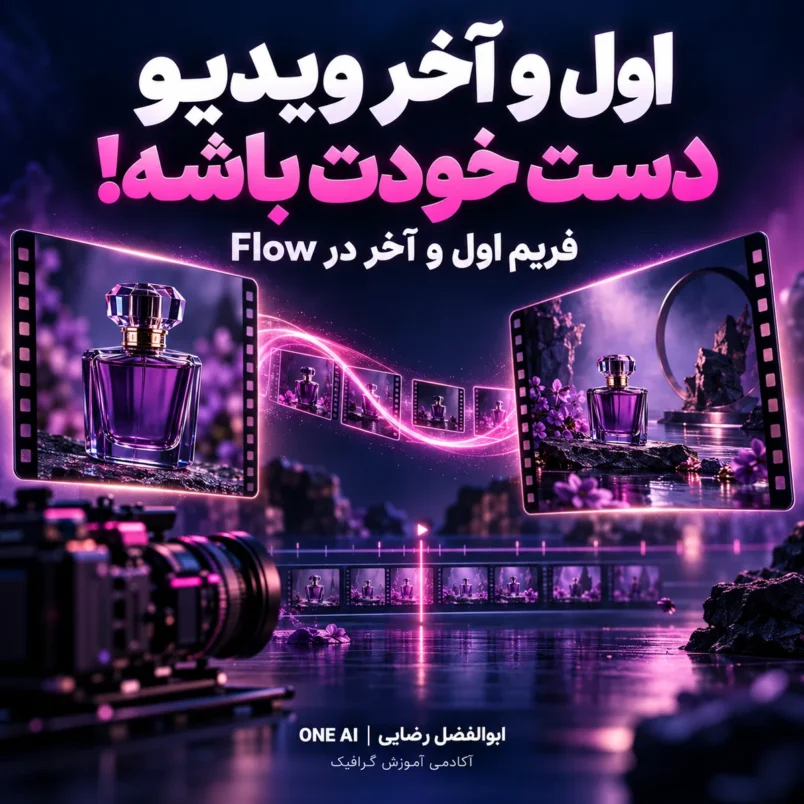
فریم اول و آخر در Flow؛ چطور شروع و پایان ویدیوی AI رو کنترل کنیم؟
- فریم اول و آخر با عکس مرجع چه فرقی داره؟
- قبل از تولید، دو قاب سازگار آماده کنید
- فریمهای شروع و پایان رو کجا وارد کنیم؟
- تمرین اول: از نمای نزدیک محصول به نمای باز
- تمرین دوم: انتقال از یک چیدمان ساده به صحنهٔ تبلیغاتی
- اگر میخواید ویدیو لوپ بشه
- چکلیست بررسی خروجی؛ فقط ابتدا و انتها رو نبینید
- سه سؤال رایج
- قدم بعدی: این شات رو وارد یک ویدیوی کامل کنید
- منابع و تاریخ بررسی
میخواید ویدیوتون با یک نمای نزدیک از محصول شروع بشه و دقیقاً به یک قاب بازتر برسه؟ اگر فقط بنویسید «یه ویدیوی سینمایی بساز»، پایان کار ممکنه چیزی نباشه که توی ذهنتون داشتید. فریم اول و آخر در Flow برای همین موقعیت به درد میخوره: تصویر شروع و پایان رو مشخص میکنید و در پرامپت توضیح میدید بین این دو قاب چه حرکتی اتفاق بیفته. نتیجه هنوز نیاز به بازبینی داره؛ تعیین دو تصویر، تضمین بینقص بودن تمام فریمهای وسط نیست.
توی این راهنما یک تمرین تبلیغاتی ساده رو جلو میبریم: بطری ثابت میمونه و دوربین از نمای نزدیک به نمای باز میرسه. بعد سراغ یک انتقال محیطی میریم که سختتره. پرامپتها و تمرینها پیشنهادی و آموزشی هستن؛ این مقاله گزارش تست عملی یا نمایش خروجی واقعی Flow نیست. امکانات رسمی در ۲۷ اکتبر ۲۰۲۶ بررسی شدن.
فریم اول و آخر با عکس مرجع چه فرقی داره؟
فریم اول، نقطهٔ شروع کلیپه؛ فریم آخر، ترکیببندی پایان رو مشخص میکنه. اما عکس مرجع یا Ingredients بیشتر برای معرفی شخصیت، محصول یا سبک به مدل استفاده میشه. این دو نقش رو با هم قاطی نکنید: تصویر یک بطری روی زمینهٔ سفید، لزوماً قاب مناسبی برای شروع ویدیوی شما نیست.
اگر مسئلهتون اینه که شخصیت توی هر شات قیافهاش عوض میشه، اول راهنمای ثابت نگه داشتن کاراکتر رو ببینید. اینجا مسئلهٔ اصلی ما، مسیر حرکت بین دو قاب مشخصه.
قبل از تولید، دو قاب سازگار آماده کنید
برای اولین تمرین، کار رو پیچیده نکنید. یک تصویر واضح از بطری یا محصولی که اجازهٔ استفاده از عکسش رو دارید انتخاب کنید. قاب دوم رو با همون محصول، نور و پسزمینه آماده کنید؛ فقط کادر بازتر باشه. وقتی شکل بطری، درپوش یا رنگ محصول بین دو تصویر فرق داشته باشه، از مدل میخواید علاوه بر حرکت، یک تغییر ظاهری رو هم بسازه.
- نسبت تصویر هماهنگ: هر دو قاب رو برای خروجی موردنظرتون، مثلاً عمودی یا افقی، یکدست آماده کنید.
- شکل و جزئیات ثابت: لوگو، درپوش، رنگ و اندازهٔ نسبی محصول رو کنار هم بررسی کنید.
- حرکت قابلفهم: فاصلهٔ کم بین دو کادر، برای تمرین اولیه سادهتر از دو موقعیت کاملاً بیارتباطه.
- حاشیهٔ امن: محصول رو طوری نچسبونید به لبه که با کوچکترین حرکت از کادر خارج بشه.
اینها پیشنهادهای آمادهسازی پروژه هستن، نه فرمول قطعی موفقیت مدل. اگر هنوز عکس پایه ندارید، آموزش ساخت عکس محصول با هوش مصنوعی میتونه برای طراحی تصویر شروع کمککننده باشه.
فریمهای شروع و پایان رو کجا وارد کنیم؟
طبق راهنمای رسمی فعلی گوگل، در پروژهٔ Flow از تنظیمات مدل به Video → Frames برید. تصویر شروع رو در Add start frame و تصویر پایان رو در Add end frame قرار بدید. بعد حرکت بین دو تصویر رو توضیح بدید و تنظیمات قابلاستفادهٔ خروجی رو انتخاب کنید.
اگر این گزینهها رو ندارید، اول مدل و دسترسی حساب رو بررسی کنید. جدول رسمی امکانات Flow برای همهٔ مدلها یکسان نیست و محدودیت منطقه یا رابط هم میتونه اثر بذاره. قبل از مصرف اعتبار، مشخص کنید کدوم مدل واقعاً از فریم شروع و پایان پشتیبانی میکنه؛ اسم مدل یا قیمت ثابت رو از روی یک آموزش قدیمی فرض نکنید.
تمرین اول: از نمای نزدیک محصول به نمای باز
برای قاب اول، بطری رو نزدیکتر نشون بدید. برای قاب آخر، همون بطری روی همون میز و با همون نور در کادری بازتر قرار بگیره. هدف اینه که دوربین عقب بره، نه اینکه بطری تغییر اندازه بده یا شکلش عوض بشه. هر دو تصویر رو وارد کنید و این متن آموزشی رو بهعنوان نقطهٔ شروع امتحان کنید:
Use the uploaded start frame as the opening composition and the uploaded end frame as the closing composition. A smooth, slow camera dolly backward reveals more of the same studio table. The perfume bottle remains stationary. Preserve the bottle shape, cap, color and lighting throughout the shot. One continuous shot, no cuts.
این پرامپت سه چیز رو روشن میکنه: دوربین چه کاری بکنه، سوژه چه کاری نکنه و حرکت یکتکه باشه. اگر خروجی هنوز زوم دیجیتال یا تغییر شکل داشت، اول فاصلهٔ دو کادر رو کمتر کنید. اضافه کردن چند صفت مثل «فوقحرفهای» معمولاً جای تعریف دقیق حرکت رو نمیگیره.
برای انتخاب واژهٔ حرکت، میتونید از پرامپتهای حرکت دوربین هم کمک بگیرید. مدت کلیپ رو از گزینههای همون مدل تنظیم کنید؛ متن پرامپت رو جای تنظیمات واقعی ابزار حساب نکنید.
تمرین دوم: انتقال از یک چیدمان ساده به صحنهٔ تبلیغاتی
حالا قاب شروع رو یک چیدمان خلوت و قاب پایان رو همون محصول با گل یا عناصر دکور در اطرافش در نظر بگیرید. بهتره جای محصول و فرم اصلیاش خیلی جابهجا نشه. این تمرین سختتره، چون مدل باید ورود یا آشکارشدن عناصر تازه رو هم مدیریت کنه.
Begin with the uploaded start frame and move toward the uploaded end frame. Keep the same perfume bottle upright and stationary at the center. The camera slowly pulls back as soft purple studio lighting reveals the surrounding floral arrangement. Preserve the bottle silhouette and cap. Use a gentle continuous transition without sudden cuts.
اگر گلها از داخل بطری ظاهر شدن یا خود محصول ذوب شد، خروجی رو تأیید نکنید. قابها رو شبیهتر کنید یا بهجای یک تغییر بزرگ، پروژه رو به دو شات سادهتر تقسیم کنید. برای بعضی ایدهها، یک کات تمیز در تدوین قابلقبولتر از یک تبدیل پیچیده و خراب درمیاد.
اگر میخواید ویدیو لوپ بشه
شروع و پایان شبیه به هم میتونه به طراحی لوپ کمک کنه، اما اتصال بیوقفه رو تضمین نمیکنه. حتی وقتی دو تصویر یکسان هستن، حرکت نور، سایه یا جسم در وسط کلیپ ممکنه در نقطهٔ اتصال پرش بسازه.
برای تمرین، حرکت کوتاه و قابل برگشت انتخاب کنید، مثلاً جابهجایی نرم نور روی یک جسم ثابت. بعد انتهای کلیپ رو کنار شروعش در تایملاین ببینید. اگر اتصال میپره، چند فریم ابتدا یا انتها رو بررسی و در تدوین اصلاح کنید؛ «لوپ بینقص با یک پرامپت» رو وعده ندید.
چکلیست بررسی خروجی؛ فقط ابتدا و انتها رو نبینید
اول و آخرِ خوب کافی نیست. کلیپ رو کامل ببینید و چند فریم میانی رو هم متوقف کنید. این جدول یک روش پیشنهادی برای بازبینیه، نه امتیاز رسمی ابزار:
| بخش | سؤال بررسی | اگر مشکل داشت |
|---|---|---|
| شروع | ترکیببندی به قاب اول نزدیکه؟ | تصویر ورودی و برش کادر رو دوباره بررسی کنید. |
| میانه | محصول تغییر شکل یا رنگ نداده؟ | دو قاب رو سازگارتر و حرکت رو سادهتر کنید. |
| حرکت | دوربین حرکت میکنه یا خود محصول؟ | عمل دوربین و ثابت ماندن سوژه رو جدا توضیح بدید. |
| پایان | محصول با کادر مطلوب به پایان میرسه؟ | اختلاف کادرها رو کمتر و دستور پایان رو روشنتر کنید. |
| کاربرد تبلیغاتی | محصول واضح و قابل تشخیصه؟ | افکت اضافی رو کم کنید؛ متن ضروری رو در تدوین اضافه کنید. |
برای مقایسه، تصویرهای ورودی، متن پرامپت، مدل، مدت و تاریخ تولید رو یادداشت کنید. در هر تکرار فقط یک متغیر رو عوض کنید. این کار کمک میکنه برای یک اصلاح کوچک، چند بار همهٔ پروژه رو از اول نسازید.
سه سؤال رایج
آیا با هر دو عکسی میشه یک حرکت طبیعی ساخت؟
نه لزوماً. دو تصویر با سوژه، زاویه و نور خیلی متفاوت ممکنه حرکت عجیب یا تغییر شکل ایجاد کنن. اول با قابهای نزدیک به هم تمرین کنید.
چرا پایان دقیقاً شبیه عکس دوم نیست؟
فریم پایان یک کنترل ورودی مهمه، اما مدل همچنان تولیدی است. تنظیمات، انتخاب مدل و سازگاری دو تصویر رو بررسی کنید و خروجی رو بدون بازبینی نپذیرید.
برای نوشته و لوگوی محصول به تولید ویدیو اعتماد کنیم؟
جزئیات رو فریمبهفریم بررسی کنید. اگر خوانایی دقیق متن ضروریه، نسخهٔ درستش رو در تدوین نهایی اضافه کنید و شکل یا ادعای محصول رو تغییر ندید.
قدم بعدی: این شات رو وارد یک ویدیوی کامل کنید
این تمرین روی یک شات کنترلشده تمرکز داره. برای ساخت یک معرفی محصول، هنوز باید ایده، ترتیب شاتها و تدوین رو با هدف کارتون هماهنگ کنید. اگر دنبال ادامهٔ این مسیر هستید، جزئیات دورهٔ Flow رو ببینید و وضعیت جلسات رو با نیازتون تطبیق بدید.
این راهنما در آکادمی آموزش گرافیک، مجموعهٔ آموزشی ابوالفضل رضایی، مدرس هوش مصنوعی کاربردی منتشر شده. ONE AI برند تخصصی آموزش هوش مصنوعی اوست.
منابع و تاریخ بررسی
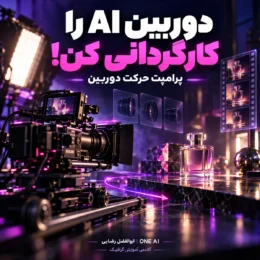
منابع در ۲۷ اکتبر ۲۰۲۶ بررسی شدن. تمرینها، پرامپتها و چکلیست، پیشنهاد آموزشی تحریریه هستن و نتیجهٔ عملی تضمینشده محسوب نمیشن. کاور هم تصویرسازی مفهومی است، نه اسکرینشات یا خروجی تأییدشدهٔ Flow.