
Suno Visuals معرفی شد؛ از کاور آهنگ تا کلیپ با هوش مصنوعی
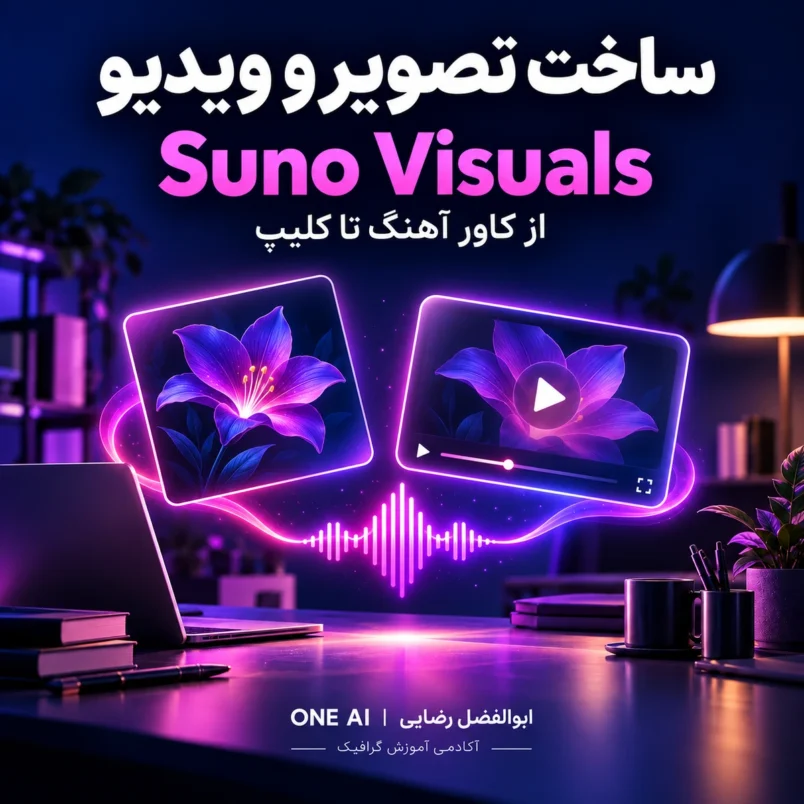
Suno در ۱۷ نوامبر ۲۰۲۶ مجموعهٔ Visuals را معرفی کرد. این بخش برای ساخت تصویر و ویدیو روی وب و موبایل طراحی شده است. برای یک تولیدکنندهٔ محتوای موسیقی، مسیر پیشنهادی از طراحی کاور شروع میشود و میتواند به متحرککردن همان تصویر برسد. پیش از تولید، بخش هزینهٔ اعتبار تصویری را هم بررسی کنید. این مطلب بر مستندات رسمی تکیه دارد و تمرین آن پیشنهادی است. خروجی عملی Suno در حساب آکادمی آزمایش نشده است.
Visuals چه کاری انجام میدهد؟
طبق معرفی رسمی، میتوانید با متن و تصویر مرجع، اثر تصویری بسازید و بعد تصویر را متحرک کنید. قابلیت Lip Sync برای هماهنگی شخصیت با صدا، تغییر ویدیو با دستور متنی و ساخت Sequence نیز معرفی شدهاند. فایلها در کتابخانهٔ Visuals ذخیره میشوند تا ادامهٔ کار، اشتراکگذاری یا دانلود را از همانجا دنبال کنید. برای شروع در صفحهٔ Create، بخش Visuals را انتخاب کنید. اگر در اپ موبایل این بخش دیده نمیشود، نسخهٔ برنامه را بررسی کنید.
منبع معرفی رسمی Visuals
اعتبار تصویر و آهنگ را جدا بررسی کنید
Suno برای تصویر و ویدیو، Visual Credits تعریف کرده است. اعتبارهای مربوط به آهنگ با نام Song Credits ادامه پیدا میکنند. بنابراین موجودی تولید موسیقی، بهتنهایی بودجهٔ ساخت کلیپ شما را مشخص نمیکند. اعتبار تصویری خریداریشده طبق راهنما انقضا ندارد. برای هر پروژه، هزینهٔ تولید اولیه و اصلاحهای بعدی را در حساب خود ثبت کنید.
در FAQ رسمی، امکان خرید بستهٔ اعتبار تصویری برای کاربران و سهمیهٔ آزمایشی محدود برای مشترکان Pro و Premier اعلام شده است. هزینه به مدت و کیفیت وابسته است. مدل ویدیویی معرفیشده H3 Move نام دارد و بر پایهٔ H3 از MiniMax ساخته شده است. قیمت ثابت ریالی، سهمیهٔ تضمینی رایگان و دسترسی از ایران در بررسی ما تأیید نشدهاند. پیش از تصمیم خرید، شرایط جاری همان حساب را ببینید.
منبع پرسشهای متداول رسمی Suno Visuals
تمرین پیشنهادی از کاور به کلیپ
برای تمرین، یک قطعهٔ ساختهٔ خودتان یا فایل صوتی دارای مجوز انتخاب کنید. ایدهٔ تصویر را ساده نگه دارید تا بتوانید نتیجه را قضاوت کنید. در مثال ما یک گل بنفش روی پسزمینهٔ سرمهای است. ابتدا نسخهٔ مربعی کاور را طراحی کنید. سپس همان تصویر را برای شات ویدیویی به کار ببرید.
پرامپت آموزشی تصویر
A square music cover featuring one violet flower against a deep navy
background. Soft side lighting, subtle film grain, calm evening mood.
Keep generous clean space around the flower. No text or logos.
در راهنمای رسمی تصویر، نسبتهای مربع، عمودی و افقی ذکر شدهاند و امکان افزودن حداکثر چهار تصویر مرجع وجود دارد. انتخاب تصویر مرجع و نتیجه را قبل از متحرککردن بررسی کنید. اگر تیتر فارسی کاور موسیقی لازم دارید، آن را در مرحلهٔ طراحی نهایی روی تصویر قرار دهید و املایش را بازبینی کنید.
بعد از تأیید تصویر، فقط یک حرکت کوچک بخواهید. برای نمونه، حرکت آرام گلبرگها با دوربین ثابت. این محدودکردن تمرین به شما کمک میکند بفهمید کدام تغییر باعث خطا شده است.
پرامپت آموزشی ویدیو
Use the supplied violet flower artwork as the starting image.
Keep the same flower, composition, deep navy background and side light.
The petals move very gently as if touched by a light breeze.
Static camera. A calm, subtle motion suitable for a music clip.
راهنمای ویدیویی Suno شروع از منوی آهنگ با Create Visual و Video Clip یا از Visuals در صفحهٔ Create را توضیح میدهد. در حالتهای اعلامشده، Fast با وضوح ۴۸۰p و Standard با وضوح ۷۲۰p معرفی شدهاند. برای افزودن متن ترانه، تنظیم نمایش Lyrics و برای ادامهٔ کلیپ، Visuals Editor توضیح داده شده است. این گزینهها و هزینهٔ قابل مشاهده را در حساب خودتان کنترل کنید.
قبل از تحویل خروجی چه چیزهایی را ببینیم؟
- فریم اول و آخر را کنار کاور اصلی بگذارید. رنگ گل، شکل گلبرگها و ترکیببندی را مقایسه کنید.
- فایل را با صدای هدف پخش کنید. تغییر صحنه و حرکت باید با حس قطعه هماهنگ باشند.
- اگر متن ترانه اضافه میکنید، ترتیب کلمات فارسی، شکست سطر و خوانایی روی گوشی را کنترل کنید.
- تعداد تلاش و اعتبار مصرفشده را یادداشت کنید. پیش از تکرار، یک مشکل مشخص را برای اصلاح انتخاب کنید.
- نمونه را روی گوشی باز کنید و حاشیهٔ امن نوشتهها و برش تصویر را ببینید.
این چکلیست معیار پیشنهادی تحریریه برای تمرین است. نتیجهٔ واقعی هر پروژه را روی فایل ساختهشدهٔ خودش ارزیابی کنید.
قدم بعدی برای طراح و تولیدکنندهٔ محتوا
اگر میخواهید بخش طراحی تصویر را دقیقتر دنبال کنید، راهنمای کاور موزیک با ChatGPT را بخوانید. برای تنظیم پیام و ترتیب نماها، تمرین استوریبورد سهشاتی قدم بعدی مناسبی است.
برای آشنایی با مسیر آموزش آکادمی، ONE AI رایگان را ببینید. اگر دنبال مسیر پروژهمحور هستید، سرفصلهای دورهٔ جامع ONE AI را با نیاز خود مقایسه کنید. تدریس این مسیر با ابوالفضل رضایی، مدرس هوش مصنوعی کاربردی است. وجود درس اختصاصی Suno Visuals در این دوره تأیید نشده است.
کاور این خبر تصویرسازی مفهومی است. برای بررسی امکانات ابزار، به منابع رسمی انتهای هر بخش مراجعه کنید.