ویرایش عکس بدون تغییر چهره با هوش مصنوعی؛ ۴ پرامپت و چکلیست
- اول مشخص کنید چی باید تغییر کنه و چی باید ثابت بمونه
- عکس مرجع رو درست آماده کنید
- پرامپت اول: تغییر پسزمینه با حفظ چهره
- پرامپت دوم: نور ملایم، بدون بازسازی صورت
- پرامپت سوم: تغییر رنگ لباس، با کمترین دخالت در صورت
- پرامپت چهارم: حذف یک شیء مزاحم از اطراف سوژه
- در فتوشاپ چطور محدودهٔ تغییر رو دقیقتر کنیم؟
- چکلیست حفظ چهره؛ قبل از ذخیرهٔ نهایی
- چند سؤال رایج
- از پرامپت آماده به تصمیم درست در ویرایش برسید
- منابع و تاریخ بررسی
میخواید پسزمینهٔ عکستون عوض بشه، اما خروجی شبیه خودتون نیست؟ این یکی از دردسرهای ویرایش با ابزارهای مولده: گاهی همراه تغییر نور یا لباس، فرم چشم و بینی هم عوض میشه. برای ویرایش عکس بدون تغییر چهره با هوش مصنوعی، فقط نوشتن «صورتم عوض نشه» کافی نیست؛ باید عکس اصلی رو مرجع بدید، تغییر رو محدود کنید و نتیجه رو کنار نسخهٔ اصلی بررسی کنید. حتی با این کارها، حفظ دقیق چهره تضمینی نیست.
اینجا چهار پرامپت آموزشی و یک روش سادهٔ بازبینی داریم. این متن گزارش تست عملی ابزارها نیست؛ پرامپتها و چکلیست، پیشنهاد آموزشی تحریریه هستن. منابع رسمی در ۲۸ اکتبر ۲۰۲۶ بررسی شدن. برای این تمرین از عکس خودتون یا تصویری استفاده کنید که صاحبش با ویرایشش موافقه.
اول مشخص کنید چی باید تغییر کنه و چی باید ثابت بمونه
درخواست «این عکس رو خیلی حرفهای و جذاب کن» دست مدل رو برای تغییرهای زیادی باز میذاره. بهجاش دو فهرست کوتاه بسازید: یکی برای تغییر مجاز و یکی برای جزئیات ثابت.
تغییر مجاز: فقط دیوار پشت سر، از شلوغ به خاکستری ساده تبدیل بشه.
ثابت بمونه: فرم صورت، حالت چشمها، بینی و لب، رنگ پوست، مدل مو، سن ظاهری، حالت چهره و زاویهٔ سر.
این فهرست، راهنمای درخواست شماست؛ قفل فنی روی صورت ایجاد نمیکنه. اگر ابزار قابلیت انتخاب ناحیه یا ماسک داره، تغییر رو تا جای ممکن به همون بخش محدود کنید. برای هویت دقیق، حفظ بخش اصلی صورت در یک لایهٔ جدا و تغییر بخشهای اطراف در نرمافزار ویرایش، راه کنترلپذیرتریه.
عکس مرجع رو درست آماده کنید
عکسی رو انتخاب کنید که واضح باشه و چشمها و لبههای صورت توش دیده بشه. عکس تار یا فیلترشده، جزئیات قابلاعتماد کمتری برای مقایسه داره. نسخهٔ اصلی رو جدا نگه دارید و هر بار روی یک کپی کار کنید.
اگر فقط پسزمینه باید عوض بشه، لازم نیست چرخش سر، آرایش، جوانسازی و نورپردازی شدید رو همزمان درخواست کنید. برای تمرین اول، یک تغییر کمریسک و مشخص انتخاب کنید. خروجی قشنگی که هویت رو عوض کرده، برای این هدف خروجی قابلقبولی نیست.
پرامپت اول: تغییر پسزمینه با حفظ چهره
عکس اصلی رو در ابزاری که ویرایش تصویر مرجع رو پشتیبانی میکنه وارد کنید. متن زیر رو بهعنوان نقطهٔ شروع تنظیم کنید؛ ارسال متن بدون خود عکس، هویت شما رو به مدل معرفی نمیکنه.
Edit the uploaded photo. Change only the background to a plain light-gray studio wall. Keep the person’s facial structure, eyes, nose, lips, skin tone, hairstyle, age appearance, expression and head angle unchanged. Preserve the original framing and clothing. Do not beautify or reshape the face.
بعد از تولید، قبل از توجه به پسزمینه، صورت رو بررسی کنید. اگر ابزار ماسک داره، پسزمینه رو انتخاب کنید و صورت رو بیرون محدودهٔ تغییر نگه دارید. حاشیهٔ مو، گوش و گردن رو هم ببینید؛ خطای دورگیری ممکنه ظاهر چهره رو غیرطبیعی نشون بده.
پرامپت دوم: نور ملایم، بدون بازسازی صورت
گاهی هدف فقط روشنتر شدن عکس تاریکه. اگر جزئیات صورت از اول وجود داره، اول ابزارهای معمول تنظیم نور و رنگ رو امتحان کنید. برای یک تنظیم سادهٔ نور، همیشه لازم نیست کل تصویر دوباره تولید بشه.
Make a subtle lighting correction to the uploaded portrait. Gently brighten the underexposed areas while retaining natural skin texture. Preserve the person’s identity, facial proportions, expression, hairstyle and pose. Do not smooth the skin heavily, change facial features or add makeup.
«پوست طبیعی» به معنی پاککردن همهٔ بافتها نیست. اگر چشمها شکل تازهای گرفتن یا خط لب تغییر کرده، صرفاً روشنتر بودن عکس دلیل قبولکردن خروجی نیست. نسخهٔ اصلی و نتیجه رو با بزرگنمایی یکسان مقایسه کنید.
پرامپت سوم: تغییر رنگ لباس، با کمترین دخالت در صورت
برای این تمرین، بهجای تغییر کامل لباس و فرم بدن، فقط رنگ یک لباس ساده رو عوض کنید. اگر انتخاب ناحیه دارید، محدودهٔ لباس رو مشخص کنید و مراقب ناحیهٔ گردن و مو باشید.
Edit only the shirt in the uploaded photo: change its color to dark navy while preserving the fabric folds and fit. Keep the person’s face, hair, skin tone, body proportions, hands, pose and background unchanged. Do not redesign the person or add accessories.
اگر رنگ تازه روی پوست یا مو افتاده، محدودهٔ انتخاب رو دقیقتر کنید. در ابزارهایی که لایه دارن، جدا نگهداشتن نتیجه از عکس اصلی کمک میکنه بخشهای اشتباه رو راحتتر برگردونید.
پرامپت چهارم: حذف یک شیء مزاحم از اطراف سوژه
یک شیء کوچک دور از صورت انتخاب کنید؛ مثلاً قاب روی دیوار. حذف جسمی که جلوی چشم یا بخشی از صورت رو پوشونده، مسئلهٔ متفاوتیه: مدل مجبور میشه جزئیاتی رو بسازه که در عکس دیده نمیشن. اون بازسازی رو جزئیات واقعی چهره فرض نکنید.
Remove only the small picture frame on the wall behind the person. Reconstruct the wall naturally in that area. Keep the person, especially the face, hair, expression, clothing and pose, unchanged. Preserve the existing lighting and camera framing.
اگر شیء موردنظر در عکس شما چیز دیگهایه، عبارت مربوط به قاب دیوار رو عوض کنید. باقی دستور رو با نیاز واقعی عکس هماهنگ کنید؛ پرامپت آماده رو بدون تطبیق با تصویر کپی نکنید.
در فتوشاپ چطور محدودهٔ تغییر رو دقیقتر کنیم؟
راهنمای فعلی ادوبی توضیح میده که انتخاب ناحیه قبل از ویرایش مولد، به هدایت تغییر کمک میکنه. در نسخهای که Generative Fill رو دارید، اول فقط بخش موردنظر رو انتخاب کنید، بعد ابزار و مدل موجود رو بررسی و دستور همون تغییر رو وارد کنید. پشتیبانی از ماسک و رفتار حفظ جزئیات، به مدل انتخابی وابسته است؛ همهٔ مدلها رو یکسان فرض نکنید.
توی راهنمای گوگل هم برای حفظ جزئیات مهم، ترکیب تصویر مرجع با توضیح دقیق مطرح شده. این توصیه رو با تضمین یکسانماندن تمام پیکسلها اشتباه نگیرید. اگر عکس باید دقیق و قابل استناد باقی بمونه، بخشهای حساس رو از نسخهٔ اصلی نگه دارید و هر تغییر رو آگاهانه کنترل کنید.
چکلیست حفظ چهره؛ قبل از ذخیرهٔ نهایی
دو عکس رو با اندازه و برش یکسان کنار هم بذارید. برای هر مورد بنویسید «همان است»، «تغییر کرده» یا «قابل تشخیص نیست». این یک چارچوب پیشنهادی بازبینیه و ابزار احراز هویت محسوب نمیشه.
| بخش | چی رو مقایسه کنیم؟ |
|---|---|
| چشم و ابرو | فاصله، فرم، جهت نگاه و حالت |
| بینی و لب | اندازه، زاویه، لبهها و حالت لبخند |
| فرم کلی | فک، گونه، چانه، زاویهٔ سر و سن ظاهری |
| مو و پوست | خط رویش، رنگ، بافت طبیعی و نشانههای ظاهری |
| اطراف صورت | گوش، گردن، لبهٔ مو و اتصال به پسزمینه |
| تغییر خواستهشده | آیا فقط همان بخش اصلاح شده یا جزئیات دیگری هم تغییر کرده؟ |
اگر تفاوت مهمی دیدید، از همون نسخهٔ خراب زنجیرهٔ ویرایش طولانی نسازید. برگردید به عکس اصلی، درخواست رو محدودتر کنید یا از انتخاب ناحیه و لایه استفاده کنید. برای تغییر بعدی هم فقط یک عامل رو عوض کنید تا دلیل بهتر یا بدترشدن نتیجه مشخصتر باشه.
چند سؤال رایج
عبارت «چهره عوض نشه» کافی نیست؟
کمک میکنه منظورتون روشن بشه، اما جای مرجع تصویری، انتخاب ناحیه و بازبینی رو نمیگیره. هیچ پرامپتی حفظ هویت رو در همهٔ خروجیها تضمین نمیکنه.
برای عکس کاری و پروفایل چه روشی بهتره؟
با کمترین تغییر شروع کنید: برش، نور و رنگ معمولی. اگر پسزمینه نیاز به تغییر داره، صورت اصلی رو حفظ و نتیجه رو دقیق بررسی کنید؛ عکس نهایی باید نمایندهٔ واقعی خودتون بمونه.
میشه از این عکس بعداً ویدیو ساخت؟
بله، اما اول خود عکس رو تأیید کنید. اگر مرجع تصویری از ابتدا هویت رو تغییر داده باشه، مشکل وارد ویدیو هم میشه. برای مرحلهٔ بعد، راهنمای ثبات کاراکتر در ویدیو رو جدا ببینید.
از پرامپت آماده به تصمیم درست در ویرایش برسید
بلد بودن چند متن آماده شروع خوبیه؛ مهارت اصلی اینه که بفهمید کجا باید از تولید تصویر، کجا از انتخاب ناحیه و کجا از تنظیم سادهٔ نور استفاده کنید. اگر میخواید مسیر پرامپت، تصویر و ویرایش رو منظمتر ادامه بدید، سرفصلهای دورهٔ جامع رو با نیاز خودتون مقایسه کنید.
این راهنما در آکادمی آموزش گرافیک، مجموعهٔ آموزشی ابوالفضل رضایی، مدرس هوش مصنوعی کاربردی منتشر شده. ONE AI برند تخصصی آموزش هوش مصنوعی اوست. برای مسیرهای تصویری مرتبط، معرفی نانو بنانا و راهنمای عکس محصول هم در سایت موجوده.
منابع و تاریخ بررسی
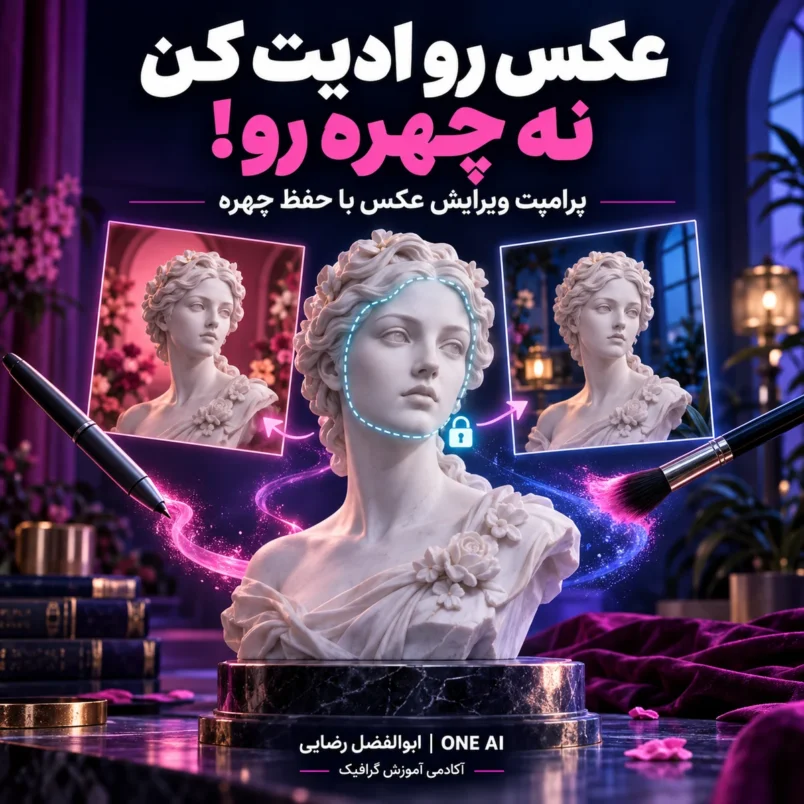
بررسی منابع: ۲۸ اکتبر ۲۰۲۶. مثالها و چکلیست پیشنهاد آموزشی هستن؛ کاور تصویرسازی مفهومی است و قبلوبعدِ تست واقعی یا تصویر مدرس نیست.