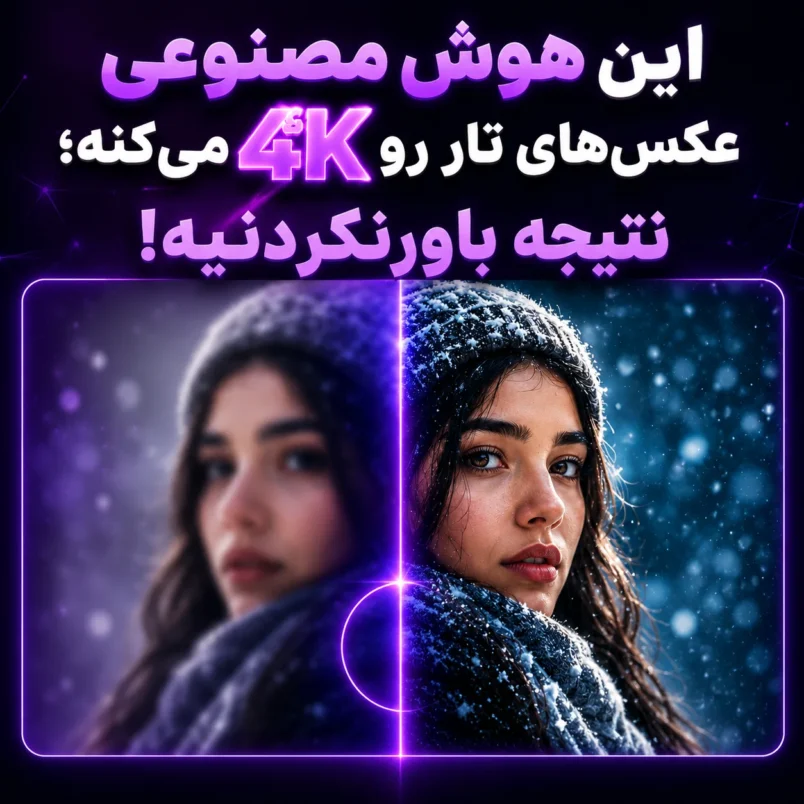
این هوش مصنوعی عکسهای تار رو ۴K میکنه؛ نتیجه باورنکردنیه!
- هوش مصنوعی چطوری یه عکس تار رو «درست میکنه»؟
- ۵ ابزار که واقعاً جواب میدن
- این ابزارها برای چه کارهایی واقعاً خوبن؟
- مقایسه سریع: کدوم ابزار برای کدوم کار؟
- یه نکته که اکثراً ازش غافلن
- ترفندهایی که کیفیت خروجی رو بهتر میکنن
- وقتی نتیجه خوب نیست؛ مشکل از کجاست؟
- ارتباطش با ابزارهای دیگه هوش مصنوعی
- محدودیتها را فراموش نکن
- سوالات متداول
- جمعبندی
یه بار داشتم برای یه مشتری یه کاتالوگ طراحی میکردم. عکس اصلی محصولشو آپلود کرد و من همون لحظه دلم فرو ریخت. عکس ۳۰۰×۴۰۰ پیکسلی، تار، با نور بد، با ناخنهای گوشی قدیمی گرفته شده. با خوشرویی گفتم «عکس با کیفیتتری ندارید؟» گفت «نه همینه دیگه!»
حتماً تو هم یهبار توی این موقعیت بودی. یا یه عکس قدیمی خانوادگی که دوست داری چاپش کنی ولی پیکسلهاش از یه متری معلومن. یا یه اسکرینشات ضعیف که باید تو پرزنتیشن بذاریش. یا لوگویی که مشتری فقط نسخهی jpg کوچیکشو داره. همهی اینا مشکلاتیه که قبلاً چارهشون فقط «از نو بگیر» بود.
ولی الان یه چیز عوض شده. هوش مصنوعیهایی اومدن که واقعاً میتونن یه عکس تار رو بگیرن و چیزی برگردونن که چشمتو ور میبره. نه یه بهبود جزئی. گاهی واقعاً انگار یه دوربین حرفهای دوباره اون لحظه رو گرفته.
هوش مصنوعی چطوری یه عکس تار رو «درست میکنه»؟
قبل از اینکه بریم سراغ ابزارها، یه چیز مهم هست که بدونیش. هوش مصنوعی اطلاعات از دست رفته رو «پیدا» نمیکنه. اونا رفتن دیگه. کاری که AI میکنه اینه که از روی میلیونها عکس مشابهی که دیده، «حدس میزنه» جزئیاتی که منطقیترن چی باشن و جای پیکسلهای تار اضافه میکنه.
فناوری اصلیش اسمش Super Resolution هست و خیلی از ابزارهای حرفهای از چیزی به اسم GAN (یا همون Generative Adversarial Network) استفاده میکنن. ساده بگم: دو تا مدل هوش مصنوعی با هم رقابت میکنن؛ یکی جزئیات میسازه، اون یکی امتحان میکنه بفهمه ساختگیه یا واقعی. این رقابت ادامه پیدا میکنه تا نتیجه اونقدر قانعکننده بشه که «امتحانکننده» دیگه تشخیصش نده.
نتیجه؟ خروجیهایی که گاهی واقعاً شوکهات میکنن. البته محدودیت هم داره که آخر مقاله بهش میرسیم.
۵ ابزار که واقعاً جواب میدن
خیلی سایت و اپلیکیشن ادعا میکنن عکس ارتقاء میدن ولی خروجیشون یه تصویر blur شدهی دیگهست. اینایی که اینجا معرفی میکنم رو خودم یا تست کردم یا مستقیم از کسایی که ازشون استفاده کردن فیدبک گرفتم.
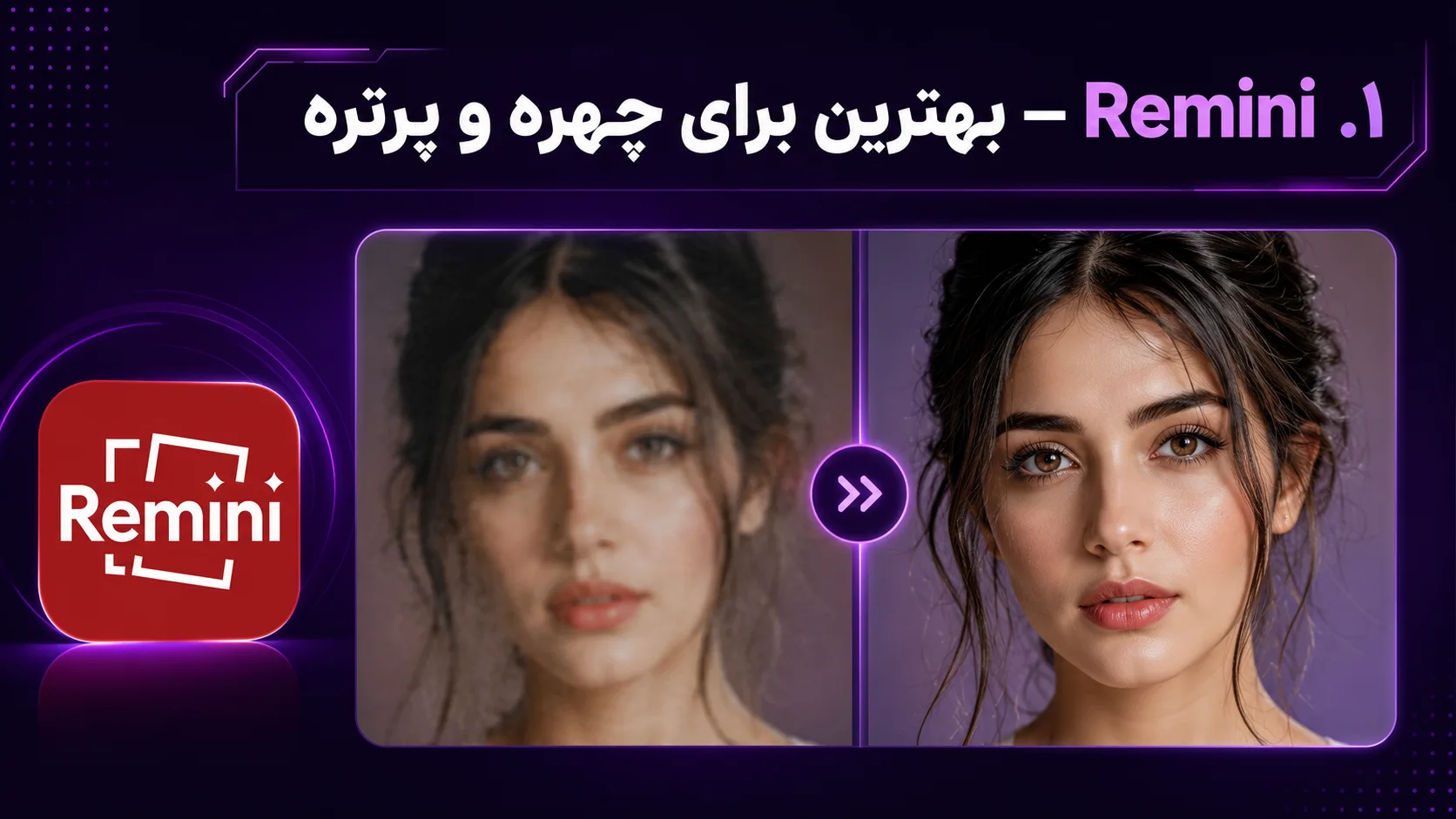
۱. Remini — بهترین برای چهره و پرتره
اگه عکسی داری که توش آدم هست، Remini احتمالاً بهترین انتخابته. این اپ از سال ۲۰۱۹ شروع کرد به کار ولی الان با چیزی که اون موقع بود زمین تا آسمون فرق داره. روی تشخیص جزئیات صورت متخصص شده؛ چشم، پوست، مو. یه عکس قدیمی از مادربزرگت بهش بدی، چیزی تحویل میگیری که فک میکنی دوربین حرفهای گرفتتش.
نقطه قوت: بهترین نتیجه روی چهرهها. اپ موبایل داره (اندروید و iOS). سریعه.
نقطه ضعف: نسخه رایگان محدودیت روزانه داره. گاهی روی پسزمینه کمتر کار میکنه و فقط صورت واضح میشه.
مناسب برای: ادیتور عکس، عکاس، کسی که میخواد عکسهای قدیمی خانوادگی رو احیاء کنه.
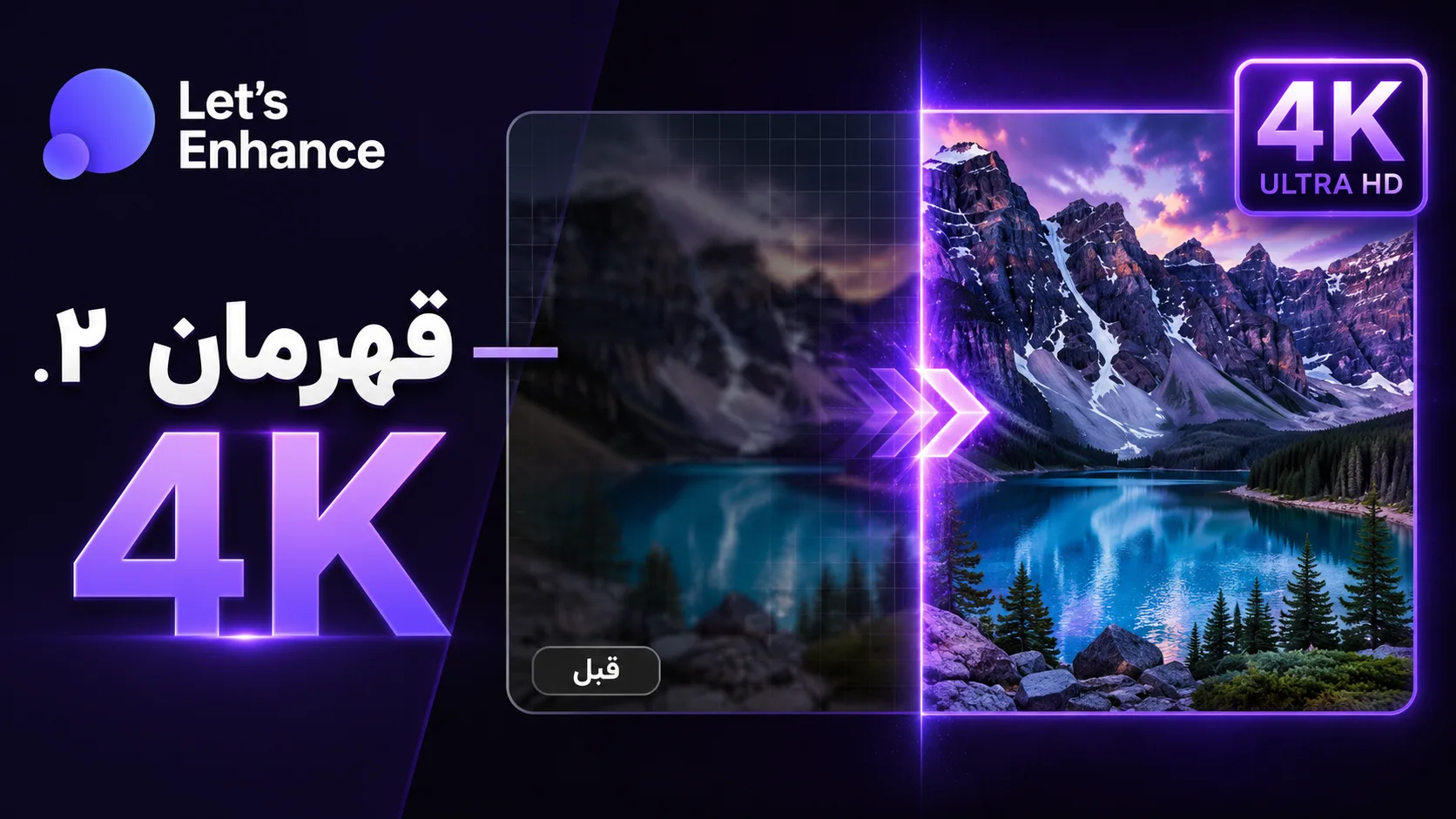
۲. Let’s Enhance — قهرمان ۴K
برای کسایی که دنبال کیفیت واقعاً بالا هستن، Let’s Enhance یه گزینه جدیه. میتونه رزولوشن عکس رو تا ۱۶ برابر بزرگتر کنه بدون اینکه جزئیات از دست بره. یعنی یه عکس ۵۰۰ پیکسلی میتونه بشه ۴K واقعی.
یه چیز جالب دیگهش اینه که علاوه بر بزرگنمایی، رنگها رو هم اصلاح میکنه و نویز عکس رو میگیره. برای عکسهای محصول فروشگاه آنلاین یا تصاویری که باید چاپ بزرگ بشن، خیلی عالیه.
نقطه قوت: افزایش رزولوشن تا ۱۶ برابر. کیفیت خروجی بالا. مناسب برای چاپ.
نقطه ضعف: نسخه رایگان محدوده. باید ثبتنام کنی.
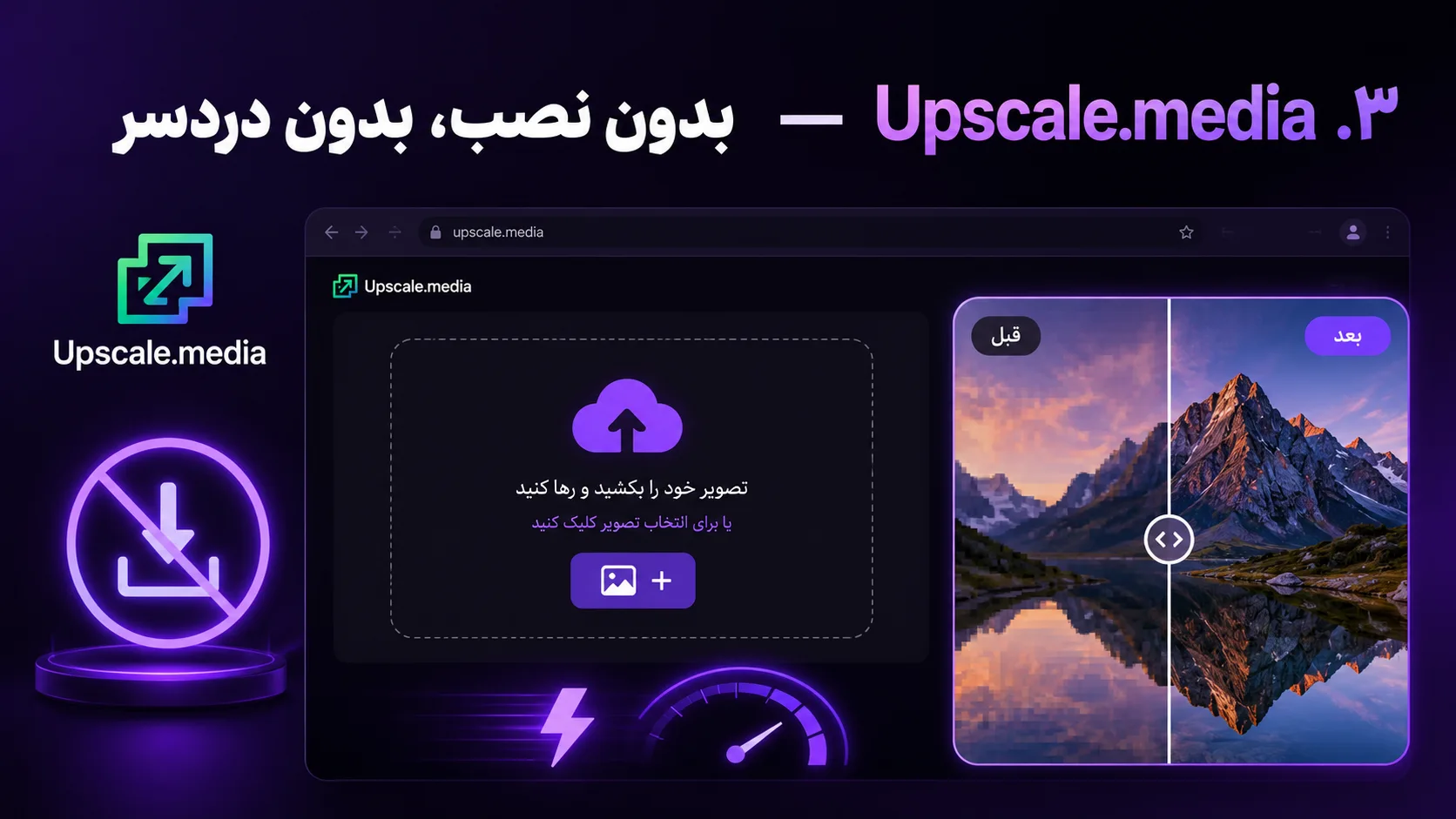
۳. Upscale.media — بدون نصب، بدون دردسر
یه وقتایی نمیخوای اپ نصب کنی یا ثبتنام کنی. برای این مواقع Upscale.media خوبه. کاملاً تحت وب کار میکنه، عکس رو آپلود میکنی، چند ثانیه صبر میکنی، خروجی ۲X یا ۴X میگیری.
برای کارهای روزمره و پروژههایی که نیاز به ارتقاء سریع دارن عالیه. از اون ابزارایی که حرف بزنی انجام میده؛ بدون پیچیدگی.
نقطه قوت: رایگان، بدون ثبتنام، سریع. مناسب برای عکس محصول و پوستر.
نقطه ضعف: روی چهرهها به اندازه Remini دقیق نیست.
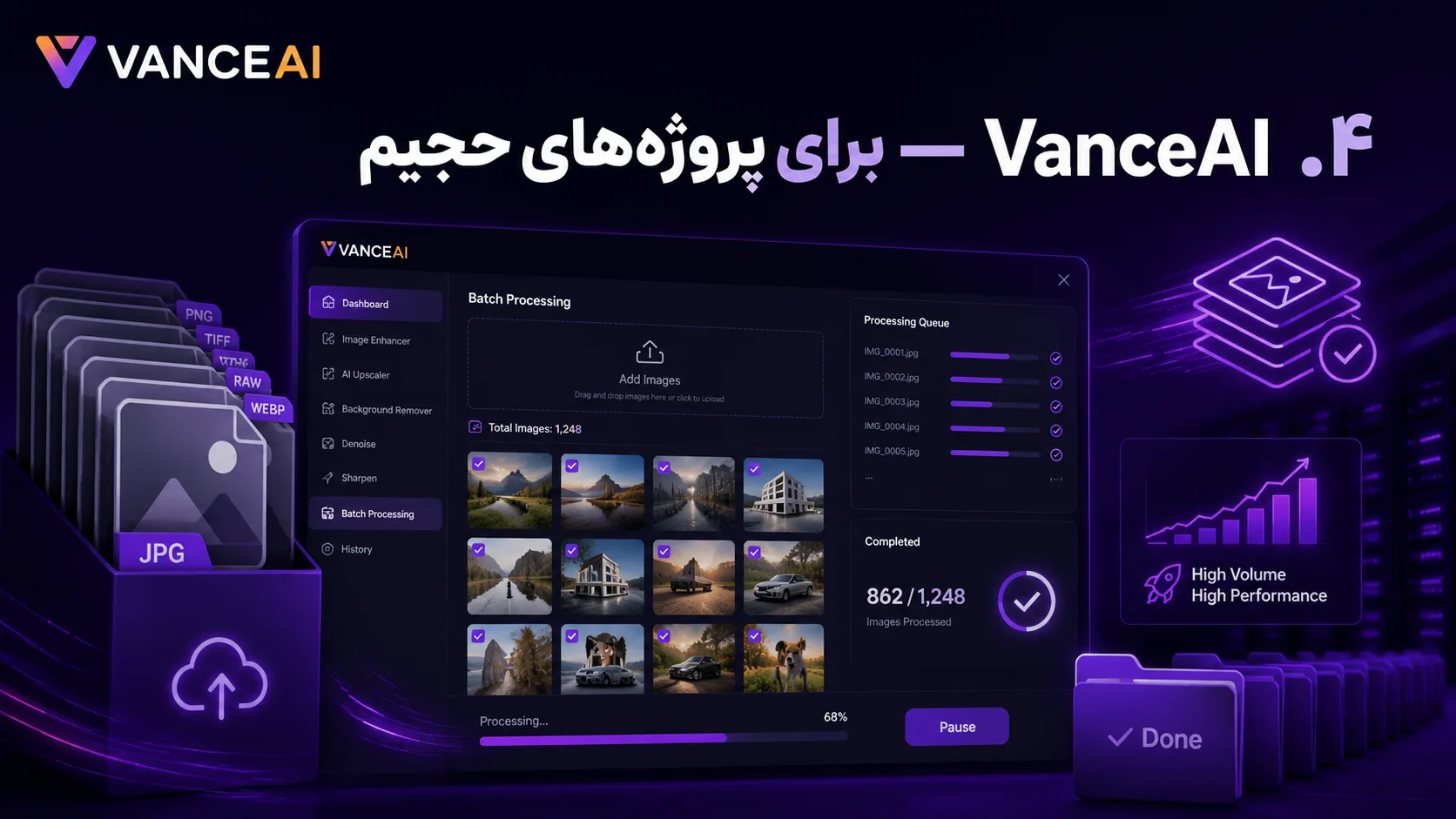
۴. VanceAI — برای پروژههای حجیم
اگه طراح گرافیک یا محتواسازی که باید تعداد زیادی عکس رو ارتقاء بدی، VanceAI رو ببین. ادعا میکنه تا ۴۰ برابر بزرگنمایی میکنه و ابزارهای جانبی دیگهای هم داره مثل حذف پسزمینه و رنگیکردن عکسهای سیاهوسفید. برای کار حرفهای یه مجموعهی کاملیه.
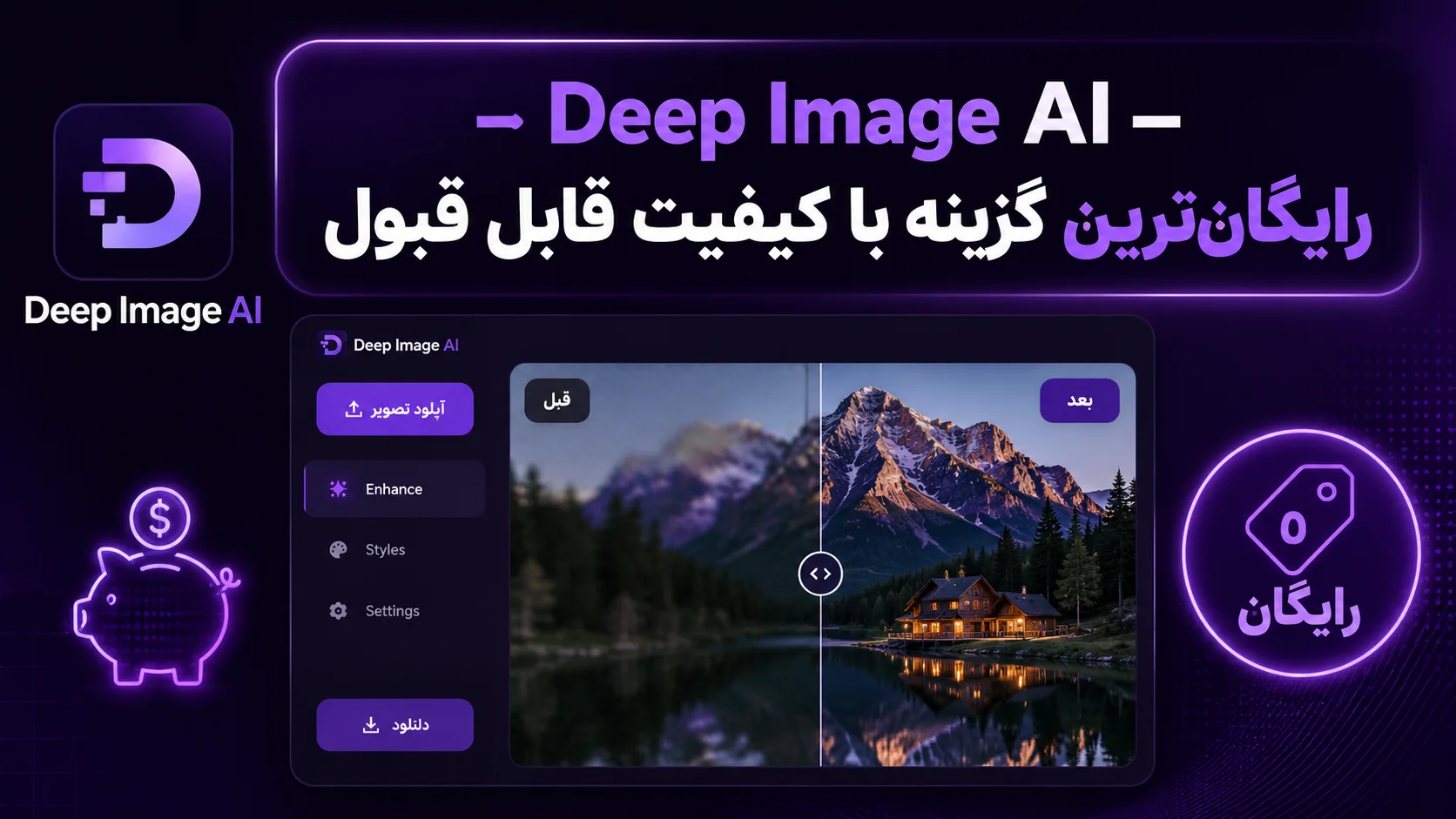
۵. Deep Image AI — رایگانترین گزینه با کیفیت قابل قبول
اگه بودجه محدوده، Deep Image AI در نسخه رایگانش اجازه میده تا ۱۶ برابر کیفیت عکس رو بالا ببری. برای شروع کردن و آشنا شدن با این فناوری، یه نقطه شروع خوبیه.
این ابزارها برای چه کارهایی واقعاً خوبن؟
اینکه تکنولوژی چیه مهمه ولی مهمتر اینه که کجا میشه ازشون استفاده کرد. از نگاه یه تولیدکننده محتوا و طراح، اینموارد رو بیشتر از همه مفید دیدم:
عکس محصول برای فروشگاه آنلاین: مشتری یه عکس ضعیف میفرسته، تو با یه ابزار upscale کیفیتشو میبری بالا و بعد طراحی محصول رو روش انجام میدی. نتیجه نهایی حرفهایتر میشه و مشتری هم راضیتره.
پست و استوری اینستاگرام: خیلیها عکسهای قدیمی دارن که میخوان بازنشر بدن ولی کیفیتشون برای الان پایینه. با این ابزارها میتونی اونا رو برای صفحهی نمایشهای HD و Retina قابل قبول کنی.
احیاء عکسهای قدیمی: این یکی شاید احساسیترین کاربردشه. اگه یه عکس از دوران بچگیت داری که تار و کمکیفیته، با Remini میتونی بهش یه زندگی جدید بدی.
کار روی فوتیج ویدیو: بعضی از این ابزارها، مثل Remini، روی فریمهای ویدیو هم کار میکنن. اگه با ادیت ویدیو کار میکنی، بدون این که حتماً بدونی این قابلیت وجود داره، میتونه توی پروژههات بهت کمک کنه.
چاپ بزرگفرمت: میخوای یه عکس رو روی بیلبورد یا بنر چاپ کنی؟ رزولوشن اصلی احتمالاً کافی نیست. Let’s Enhance دقیقاً برای این کار ساخته شده.
مقایسه سریع: کدوم ابزار برای کدوم کار؟
یه جمعبندی سریع برای اینکه انتخاب راحتتر باشه. هر ابزار یه تخصص داره:
وقتی عکس توش چهره هست و میخوای جزئیات پوست و چشم واضح بشه، Remini دست همه رو میبنده. وقتی خروجی میخوای برای چاپ بزرگ یا کیفیت واقعاً ۴K، Let’s Enhance انتخاب درستتریه. اگه میخوای سریع، بدون ثبتنام، همین الان یه عکس رو ارتقاء بدی، Upscale.media بهترینه. برای حجم کاری زیاد و پروژههای تجاری، VanceAI امکانات بیشتری داره. و اگه بودجه محدوده و میخوای رایگان شروع کنی، Deep Image AI نقطه شروع خوبیه.
یه نکتهی مهم اینه که این ابزارها همدیگه رو نقض نمیکنن؛ خیلی از طراحا از چند تاشون با هم استفاده میکنن. مثلاً برای یه پروژهی پوستر، عکس محصول رو با Upscale.media ارتقاء میدن، بعد اگه توش آدم هست چهره رو با Remini جداگانه بهبود میدن و اون رو روی عکس ارتقاءیافته قرار میدن. این ترکیب معمولاً نتیجهی بهتری میده تا یه ابزار به تنهایی.
یه چیز دیگه که کمتر بهش توجه میشه اینه که بعضی از این ابزارها API هم دارن. یعنی اگه سایت یا اپلیکیشن داری، میتونی این قابلیت رو مستقیم توی محصولت بگذاری. VanceAI و Let’s Enhance هر دو این امکان رو دارن.
یه نکته که اکثراً ازش غافلن
خب تا اینجا یه ابزار قوی دستت دادیم. ولی یه چیزی هست که خیلیها بهش فکر نمیکنن.
وقتی کیفیت یه عکس میره بالا، انتظارات کاربر هم میره بالا. یه تصویر ۴K از یه محصول که روش با یه فونت بیکیفیت قیمت نوشته شده، بدتر از قبل به نظر میرسه. چون حالا کیفیت خودِ عکس بالاست، ضعف تایپوگرافی دوبرابر خودشو نشون میده.
این همون جاییه که خیلی از طراحا گیر میکنن: روی عکس وقت میذارن ولی فونت رو نادیده میگیرن. بعد نتیجه نهایی با اون همه زحمت، چیزی نیست که انتظارشو داشتن.
اگه دنبال فونتهای فارسی حرفهای برای اینجور پروژهها میگردی، پکیج فونت پلاس ما رو ببین. مجموعهای که دقیقاً برای اینجور موقعیتها جمع شده؛ وقتی میخوای کیفیت کل پروژهات یهدست باشه، نه اینکه یه بخشش عالی باشه و بخش دیگهای ضعف داشته باشه. کل گزینهها رو هم میتونی اینجا با هم مقایسه کنی.
ترفندهایی که کیفیت خروجی رو بهتر میکنن
مثل هر ابزار دیگهای، با چند تا نکته میتونی نتیجه بهتری بگیری:
عکس ورودی رو قبل از آپلود بهبود بده: اگه عکس خیلی تاریک یا overexpose هست، اول با فتوشاپ یا حتی همون ادیتور گوشی نور و کنتراستشو تنظیم کن. هوش مصنوعی با یه ورودی بهتر، خروجی بهتری میده.
یهبار فقط یهبار. چند بار ارتقاء دادن یه عکس با ابزارهای مختلف معمولاً ضد تولیده. جزئیات غیر واقعی اضافه میشن و تصویر plastic به نظر میرسه.
برای چهره از Remini، برای بقیه از Let’s Enhance یا Upscale.media استفاده کن. هر ابزار یه تخصص داره؛ از اون استفاده کن.
انتظار معجزه نداشته باش. اگه عکس اصلاً جزئیات نداره، هیچ AIای نمیتونه جزئیات بسازه. اونا رو AI از «تجربهی دیدن عکسهای مشابه» میسازه و اگه نقطهی شروع خیلی ضعیف باشه، خروجی هم واقعی به نظر نمیرسه.
فرمت PNG رو به JPG ترجیح بده. فایل JPG در هر ذخیرهسازی کمی کیفیت از دست میده. قبل از آپلود، عکستو به PNG تبدیل کن تا بهترین ورودی رو به AI بدی.
وقتی نتیجه خوب نیست؛ مشکل از کجاست؟
خیلیا امتحان میکنن، نتیجه رو میبینن، ناامید میشن. ولی اکثر اوقات مشکل از ابزار نیست؛ از نحوه استفادهست.
شایعترین اشتباه اینه که یه عکس خیلی بیکیفیت رو بدون آمادهسازی مستقیم آپلود میکنن. یه عکس که اصلاً جزئیات نداره، یعنی صورت توش فقط چند پیکسل رنگیه، هیچ AIای نمیتونه ازش یه چیز واقعبین بسازه. خروجی یه چیز عجیب و غیرطبیعی میشه که هیچکدوم از اون چهره اصلی نیست.
اشتباه دیگه اینه که عکس رو چند بار متوالی ارتقاء میدن. اول با یه ابزار، بعد با یه ابزار دیگه، بعد دوباره اون اول. هر بار که یه تصویر از این فرایند رد میشه، یه لایه جزئیات «ساختهشده» به تصویر اضافه میشه. بعد از دو یا سه بار، نتیجه plastic میشه.
بهترین رویکرد اینه: یه بار، با بهترین ابزار برای اون نوع عکس، و با تمیزترین ورودی که داری.
ارتباطش با ابزارهای دیگه هوش مصنوعی
این ابزارهای upscale معمولاً یه تیکه از یه پازل بزرگترن. مثلاً ممکنه با نانو بنانا (Gemini 2.5 Flash Image) یه پسزمینه جدید بسازی، محصول رو روش بذاری، بعد با Upscale.media کل تصویر رو به کیفیت ۴K ببری. یا توی فتوشاپ با ابزار Generative Fill کار کنی، بعد خروجی نهاییت رو از طریق Let’s Enhance ارتقاء بدی.
یه ورکفلوی دیگه که خیلیا ازش استفاده میکنن اینه که اول با ابزارهای هوش مصنوعی فتوشاپ طرح اصلی رو میسازن، بعد برای خروجی نهایی از upscaler استفاده میکنن تا هر چاپ یا صفحهنمایشی تحویل بدن کیفیت داشته باشه.
محدودیتها را فراموش نکن
در میان همه این تعریف و تمجیدها، باید صادق بود: این ابزارها کامل نیستن.
روی بعضی عکسها نتیجه میگیری که «جزئیات اضافه شده» مصنوعی به نظر میرسن. خصوصاً روی بافتهایی مثل پارچه یا مو ممکنه یه چیز عجیبی بسازن که در اصل وجود نداشته. اگه داری برای یه پروژهی مستند یا خبری کار میکنی که دقت اصالت مهمه، بدون که هوش مصنوعی جزئیات اضافه میکنه؛ جزئیاتی که شاید واقعی نباشن.
اما برای اکثر کارهای روزمرهی یه طراح یا تولیدکننده محتوا؟ نتیجهها واقعاً شگفتآور هستن.
سوالات متداول
آیا این ابزارها رایگانن؟ بعضیا نسخه رایگان با محدودیت دارن (مثل Remini با سقف روزانه یا Deep Image AI)، بعضیا کاملاً رایگانن (مثل Upscale.media برای موارد پایه). برای استفاده حرفهای و حجیم معمولاً به اشتراک نیاز داری.
آیا اطلاعات عکسهام حفظ میشه؟ اکثر سرویسهای معتبر میگن عکسها رو بعد از مدت کوتاهی از سرور پاک میکنن. ولی برای عکسهای خصوصی و حساس، بهتره از نسخههای آفلاین (مثل Topaz Gigapixel AI) استفاده کنی که روی کامپیوتر خودت اجرا میشه.
برای ایرانیها چطور؟ بیشترشون با VPN کار میکنن. بعضیا مثل Upscale.media گاهی بدون VPN هم باز میشن.
آیا ویدیو هم میشه با این ابزارها ارتقاء داد؟ Remini این قابلیت رو داره. برای ویدیو ابزارهای تخصصیتری هم وجود دارن.
جمعبندی
برگردیم به اون مشتری اول مقاله. وقتی عکس ضعیف محصولشو آپلود کرد، بهش گفتم صبر کن. عکسو بردم توی Upscale.media، کیفیتش رو بالا بردم، بعد به فتوشاپ آوردم و کارمو ادامه دادم. مشتری وقتی نتیجه رو دید، پرسید «چطوری با این عکس اینو ساختی؟!»
اینه که این ابزارها چیکار میکنن. جای آدمهای بلد رو نمیگیرن. کمک میکنن آدمهای بلد، کارشون رو بهتر و سریعتر انجام بدن.
حالا تو بهتری. میدونی چه ابزاری داری، کجا ازشون استفاده کنی، و مهمتر از همه، چه زمانی انتظارت رو تنظیم کنی. از همین الان میتونی امتحانشون کنی.
اگه با این ابزارها کار کردی یا تجربهای داری که فکر میکنی به بقیه کمک میکنه، توی کامنتا بنویس.